Cómo configurar impresoras en Codaly Móvil | paso a paso
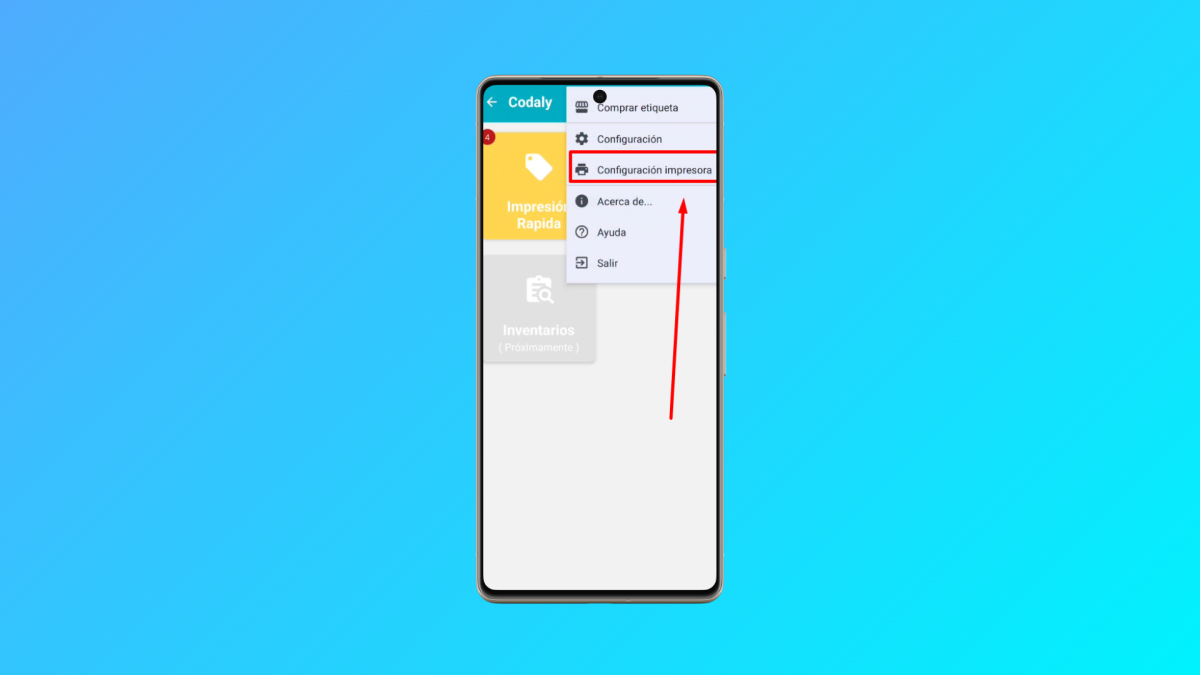
Configurar correctamente tu impresora térmica es un paso esencial para aprovechar al máximo Codaly Móvil, ya que permite imprimir etiquetas, precios o códigos de barras de manera rápida, precisa y profesional.
En esta guía aprenderás cómo vincular tu impresora por Wi-Fi o Bluetooth, realizar pruebas de impresión y ajustar las configuraciones generales para obtener el mejor rendimiento posible.
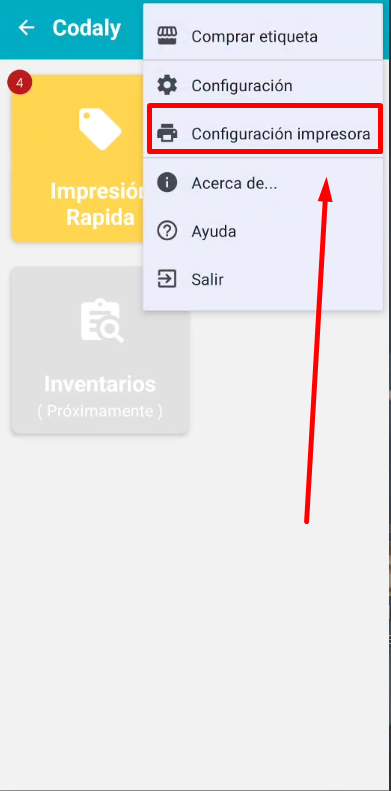
A continuación, se detallan las dos formas principales de vincular impresoras con la aplicación:
Ethernet (Wi-Fi)
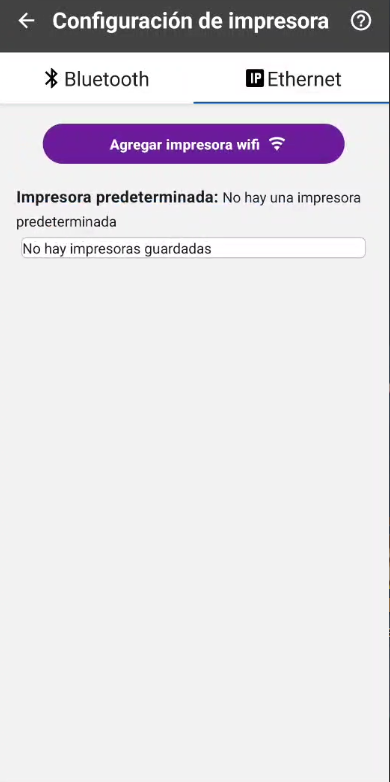
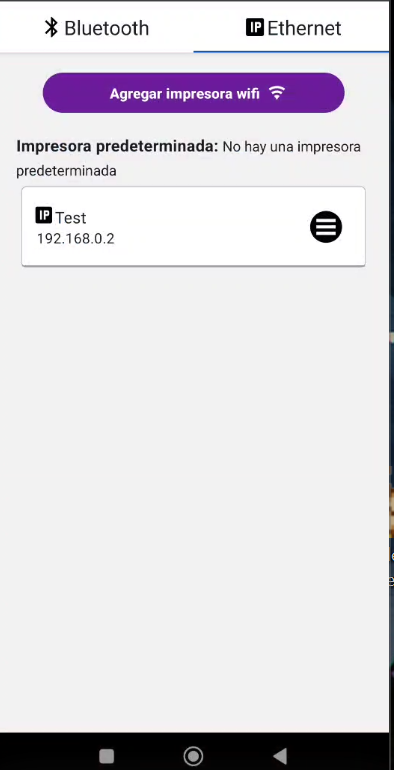
Para vincular una impresora a través de Ethernet (Wi-Fi):
- Accede al apartado de Configuración de Impresoras.
- Selecciona la opción Ethernet.
- Pulsa el botón Agregar impresora Wi-Fi.
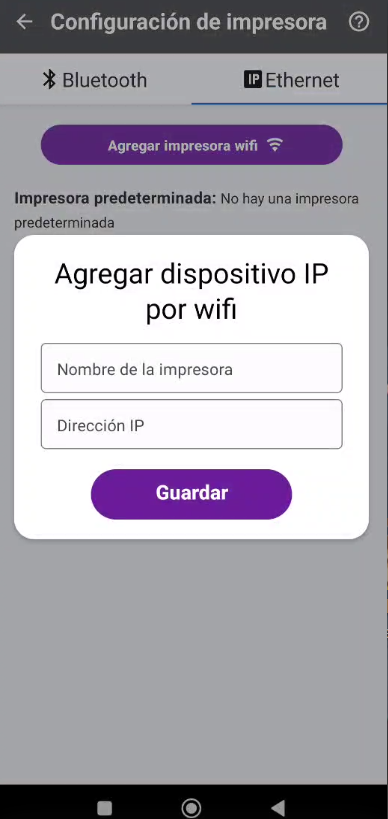
- Asigna un nombre a la impresora y agrega la dirección IP.
- Presiona Guardar. La impresora aparecerá en el listado.
Bluetooth
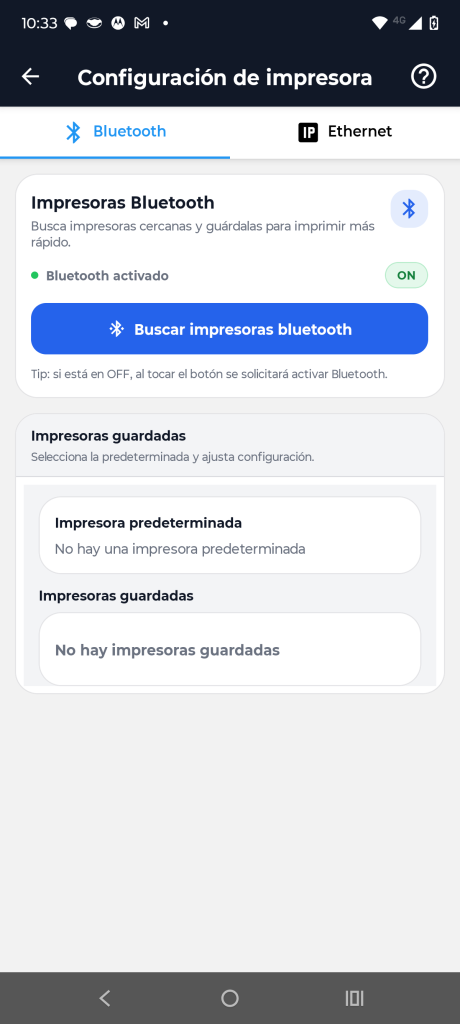
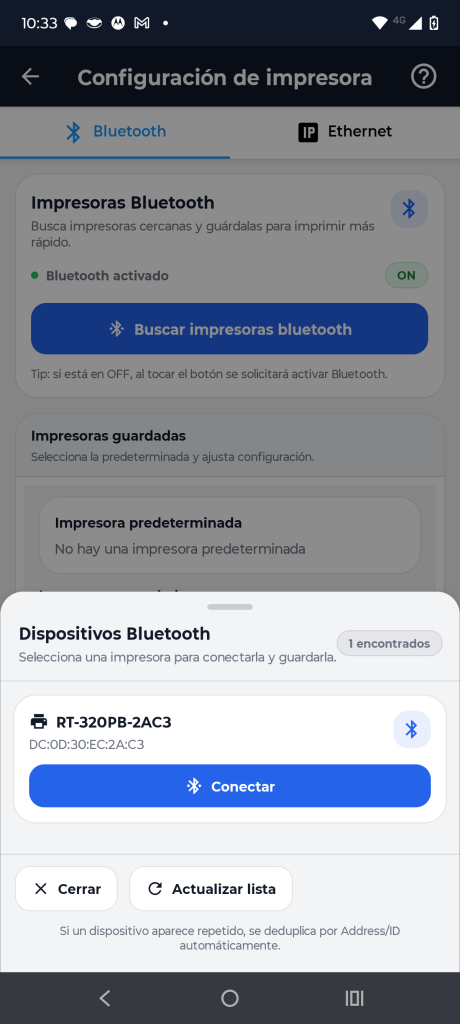
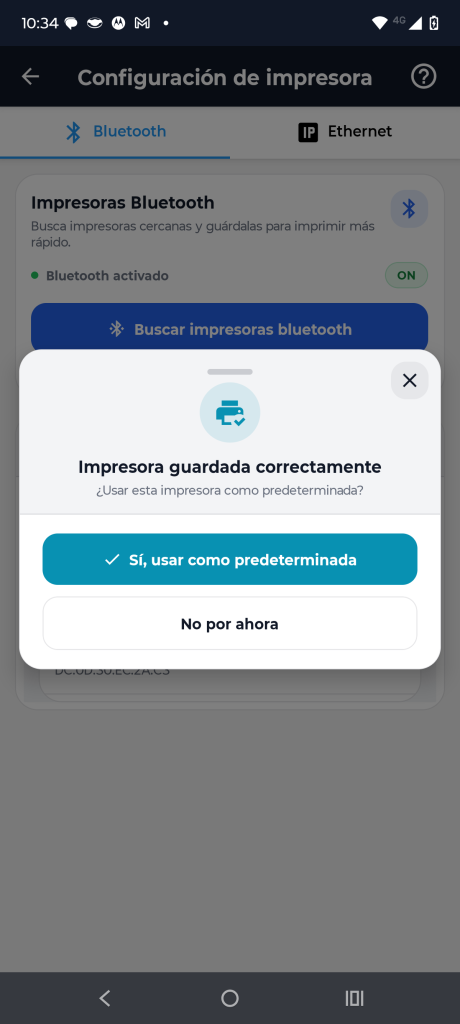
Para vincular una impresora a través de Bluetooth:
- Dirígete al apartado de Configuración de Impresoras.
- Selecciona la opción Bluetooth.
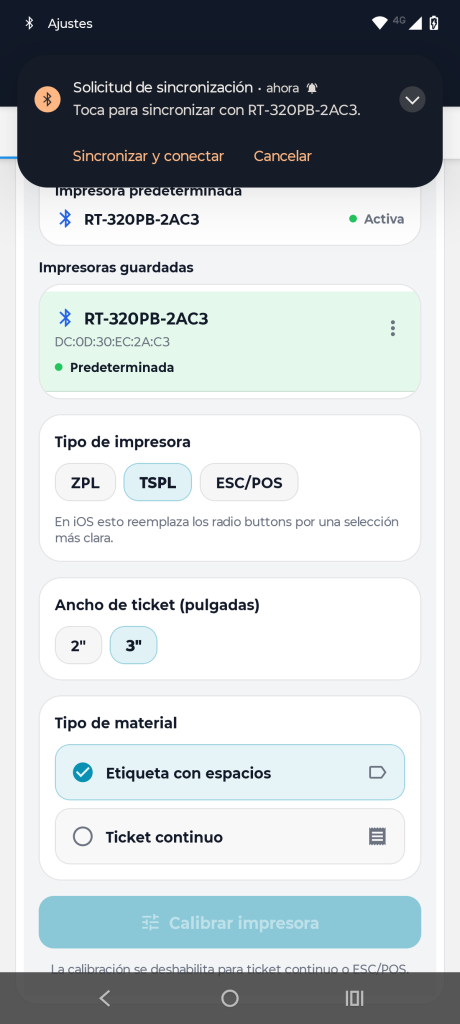
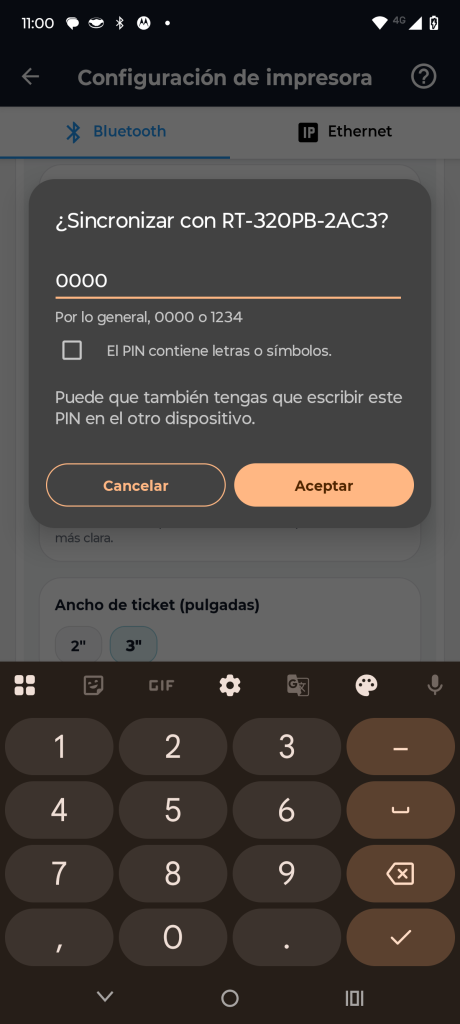
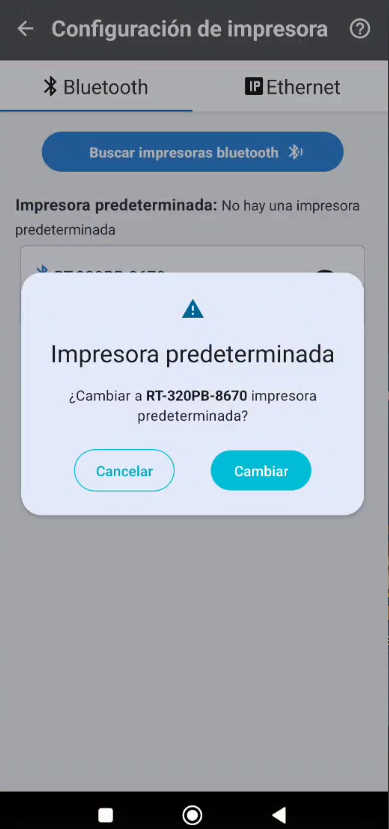
- Pulsa el botón Buscar impresora Bluetooth y elige la impresora que deseas vincular.
- La aplicación te preguntará si deseas establecerla como impresora predeterminada.
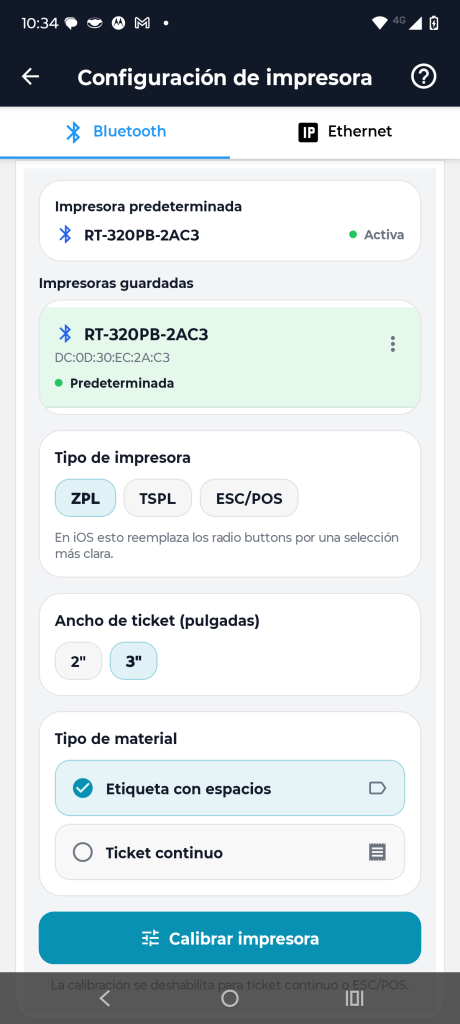
Calibración.
Primero seleccionamos el tipo de impresión (ZPL, TSPL o ESC/POS) de acuerdo con el modelo y la compatibilidad de nuestra impresora. Después, elegimos el ancho de la etiqueta y especificamos si se trata de etiquetas con espacios. Finalmente, hacemos clic en “Calibrar impresora”
Configuraciones Generales
Cada impresora cuenta con las mismas opciones en el menú de configuración. Para acceder a ellas, toca la impresora deseada en el listado.
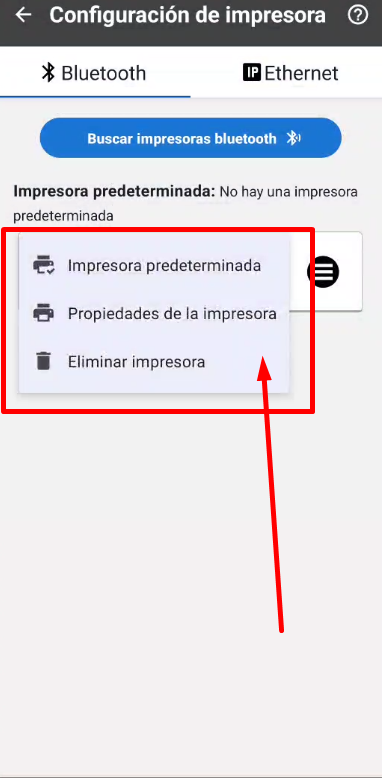
- Impresora predeterminada: Permite seleccionar la impresora como predeterminada y configurar diversas opciones.
- Tipo de impresora: Define el lenguaje con el que se comunica la impresora.
- Ancho de ticket: Establece el tamaño del formato de etiqueta.
- Tipo de material: Selecciona si el material es continuo o tiene espacios entre etiquetas.
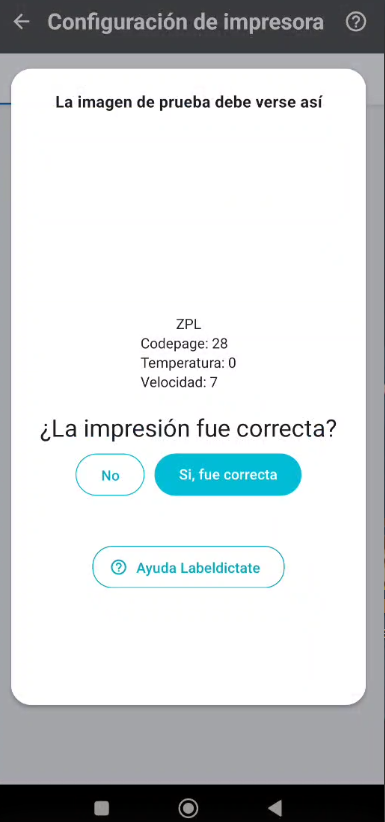
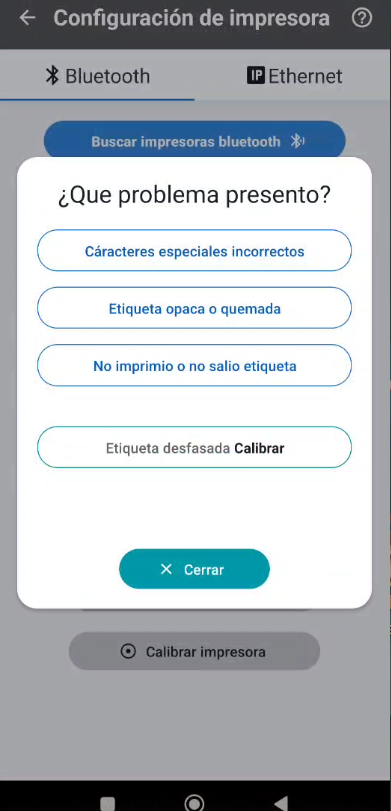
- Prueba de impresión: Realiza una prueba de impresión y, en caso de fallo, ofrece soluciones para corregir el error.
- Caracteres especiales incorrectos
- Etiqueta opaca o quemada
- No imprimió
- Calibrar impresora: Calibra los espacios entre etiquetas, si el material cuenta con espacios.
- Propiedades de la impresora: Ofrece opciones avanzadas como la codificación de caracteres, temperatura y velocidad de impresión.
- Eliminar impresora: Permite eliminar la impresora seleccionada del listado.