Guía completa: Cómo sincronizar MyBusiness POS con Codaly Sync
Si estás buscando cómo sincronizar MyBusiness POS con Codaly, en esta guía encontrarás el paso a paso para conectar MyBusiness POS con Codaly Sync y mantener tu catálogo de productos actualizado automáticamente en la nube.
Requisitos:
- Tener MyBusiness POS v24 instalado en la misma computadora donde se configurará la sincronización.
- Tener Codaly Sync instalado.
- Tener una cuenta de Codaly Cloud.
Pasos
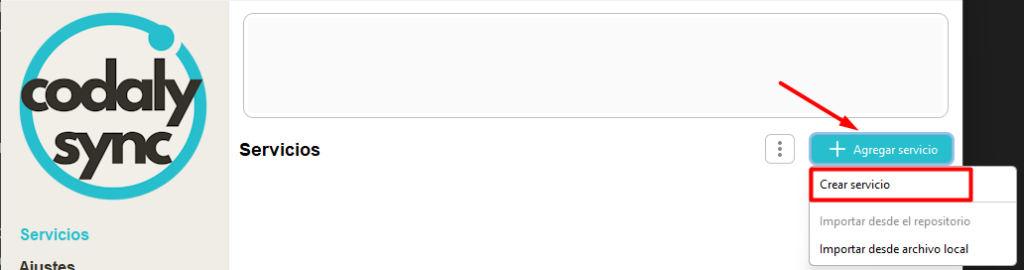
En Codaly Sync da clic en el botón Agregar servicio / Crear servicio
Agregamos un nombre para el nuevo servicio y seleccionamos Codaly

Estableceremos una conexión con MyBusiness POS, que utiliza SQL Server 2022 como base de datos.

A continuación, procederemos a realizar los ajustes de conexión:
Importante: Es indispensable validar el nombre de la instancia y el puerto de SQL Server.
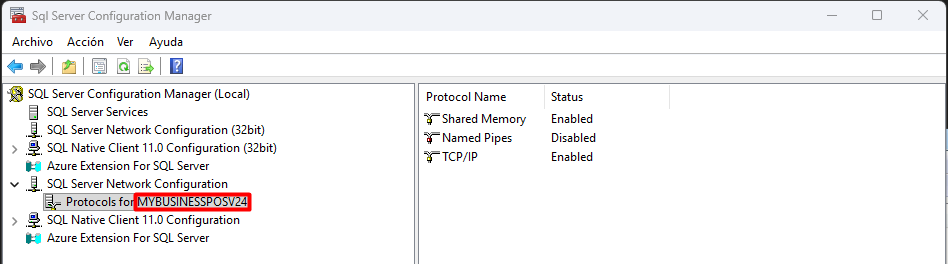
Para consultarlos, abre el menú de inicio y escribe “SQL Server Configuration Manager” en la barra de búsqueda; luego haz clic para abrir la aplicación.

Haz clic en SQL Server Network Configuration; ahí podrás ver el nombre de la instancia. en este caso, es MYBUSINESSPOSV24
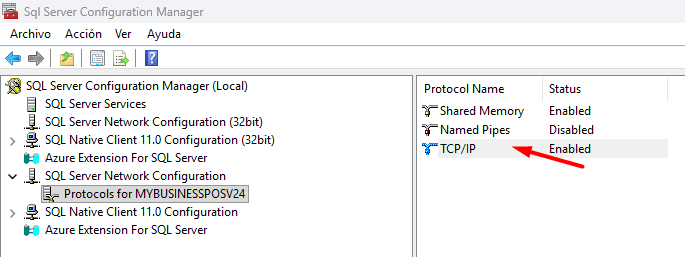
Para ver el puerto Da doble clic en TCP/IP
Desplázate hasta el final (sección IPAll); ahí encontrarás el puerto. En este caso, es 53200.
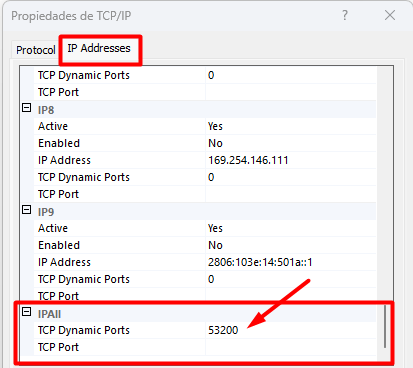
Solo será necesario validar el nombre de la instancia y el puerto. Los parámetros quedarían configurados de la siguiente manera:
- Servidor:
localhost\MYBUSINESSPOSV24 - Usuario:
sa - Puerto:
53200 - Contraseña:
12345678
Posteriormente, presiona el botón “Obtener bases de datos” para listar las bases disponibles.

En la versión 24, la base de datos generalmente aparece como MyBusiness2024. Es necesario validar el nombre de la base de datos según la versión correspondiente de MyBusiness POS.
Seleccionamos la base de datos. Presionamos el botón ‘Prueba de conexión‘ para verificar la conexión con la base de datos.

En este ejemplo, crearemos una consulta personalizada para obtener los datos que posteriormente sincronizaremos.

Seleccionamos ‘Raw Query’.

Escribimos nuestra consulta personalizada en formato SQL.
SELECT
  p.ARTICULO                              AS articulo,
  ca.Clave                                AS clave,
  p.DESCRIP                               AS descripcion,
  p.LINEA                                 AS linea,
  p.UNIDAD                                AS unidad,
  p.IMPUESTO                              AS impuesto_clave,
  ISNULL(i.Valor, 0)                      AS tasa_porcentaje,
  p.PRECIO1                               AS precio_sin_iva,
  ROUND(p.PRECIO1 * (1 + ISNULL(i.Valor, 0) / 100.0), 2) AS precio_con_iva
FROM prods p

LEFT JOIN clavesadd ca
  ON ca.Articulo = CAST(p.ARTICULO AS VARCHAR(50))

LEFT JOIN impuestos i
  ON i.Impuesto = p.IMPUESTO

WHERE
  p.PARAVENTA = 1
  AND ISNULL(p.Bloqueado, 0) = 0
Podemos verificar si la sintaxis es correcta presionando el botón ‘Execute’ para ejecutar la consulta en la base de datos.

Opcionalmente, podemos configurar el desencadenador para establecer cuánto tiempo tardará en ejecutarse la primera vez y con qué frecuencia se ejecutará el sincronizador.

Mapeamos las columnas del catálogo de productos de la Suite Mobile POS con las columnas obtenidas de nuestra consulta SQL.

Codaly Cloud
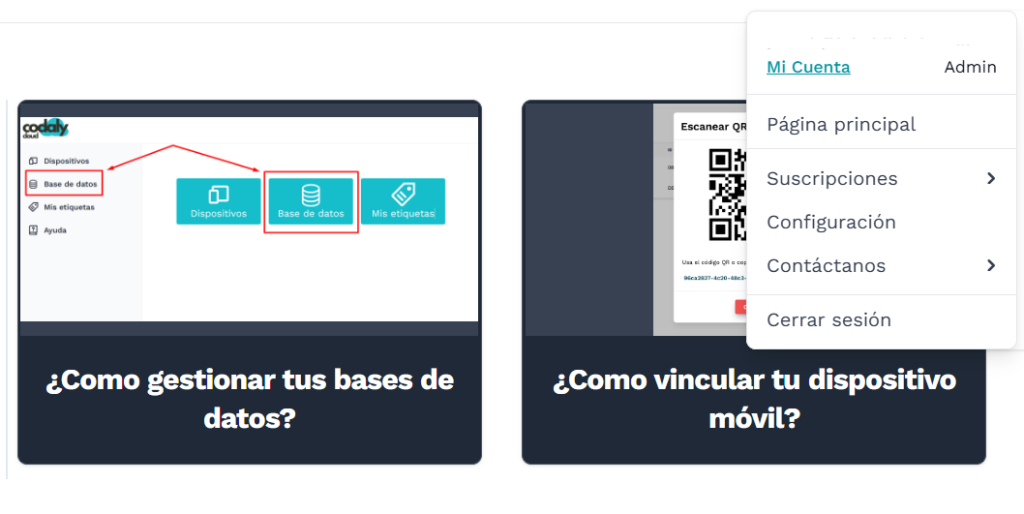
Iniciamos sesión en Codaly Cloud, damos clic en nuestro usuario, configuración, crear token.
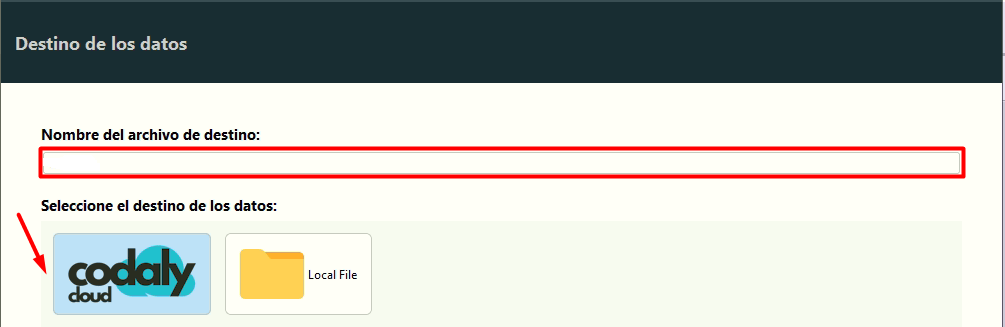
Seleccionamos Codaly Cloud y asignamos el nombre que tendrá nuestra base de datos que se cargará en el repositorio de la página web https://codaly.com.mx/
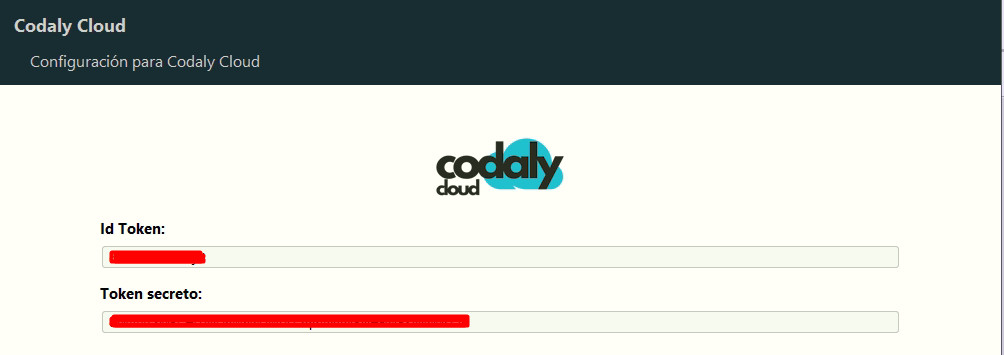
Colocamos él, Id Token y Token secreto generados en https://codaly.com.mx/ y presionamos el botón Sign in para iniciar sesión. Y finalmente presionamos finalizar.
Presionamos el botón Iniciar servicios.

Puedes descubrir más formas de crear servicios en el siguiente enlace:
https://ayuda.labeldictate.com/category/codaly/codaly-cloud-bases-de-datos/