Cómo vincular una base de datos a tus dispositivos y usuarios en Codaly Web
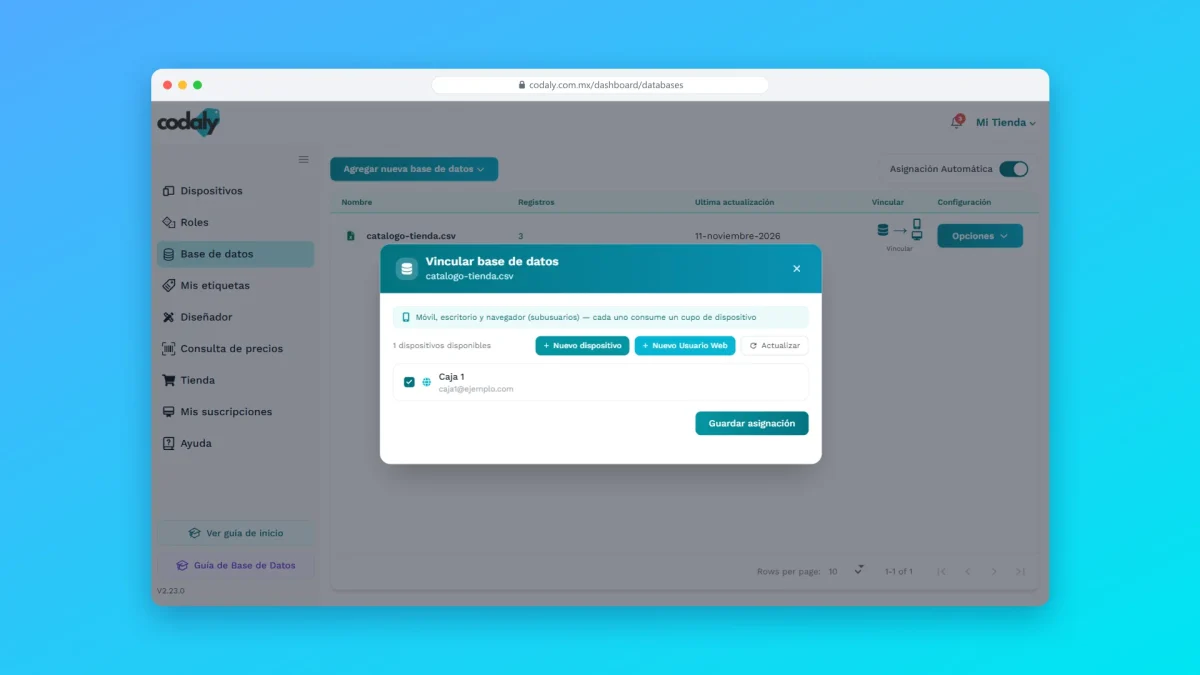
Para usar una base de datos en Codaly Móvil, en Codaly Designer (escritorio) o con un usuario web de tu cuenta, primero debes vincularla a ese dispositivo o usuario. Solo los dispositivos vinculados reciben la base y sus actualizaciones.
Antes de empezar
- Necesitas al menos una base de datos creada. Consulta Crear una base de datos.
- El dispositivo debe estar agregado a tu cuenta. Puedes agregarlo desde la misma ventana de vinculación (paso 3).
- Cada dispositivo móvil, equipo de escritorio y usuario web ocupa un lugar del cupo de dispositivos de tu plan.
Opción 1: Asignación Automática (recomendada)
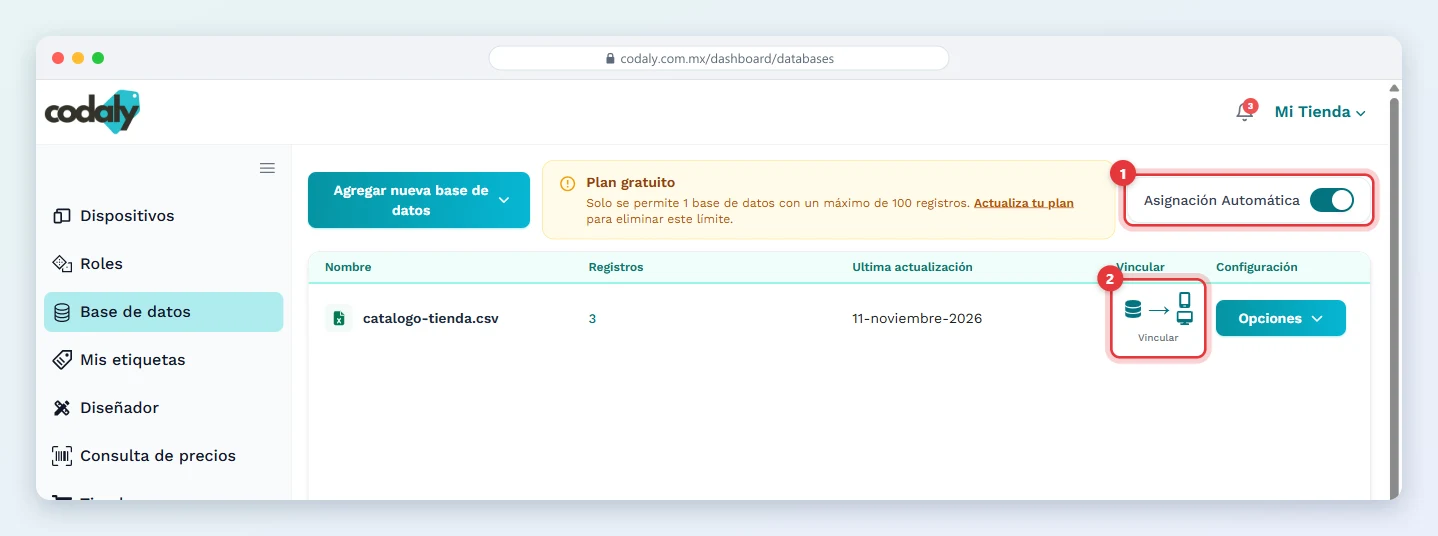
En la pantalla Base de datos está el interruptor Asignación Automática. Viene activado de forma predeterminada:
- Activado: cada base nueva (también las que llegan desde Odoo, BSale o Tienda Nube) se vincula sola a todos tus dispositivos y usuarios, y cada dispositivo o usuario nuevo recibe todas tus bases.
- Desactivado: tú eliges qué bases recibe cada dispositivo. Al crear una base nueva se abrirá una ventana para elegir los dispositivos.
Si lo desactivas, Codaly te pedirá confirmar con Sí, desactivar.
Opción 2: Vincular una base manualmente
- Inicia sesión en codaly.com.mx y entra a Base de datos en el menú lateral.
- En la fila de la base, haz clic en Vincular. Se abre la ventana Vincular base de datos.
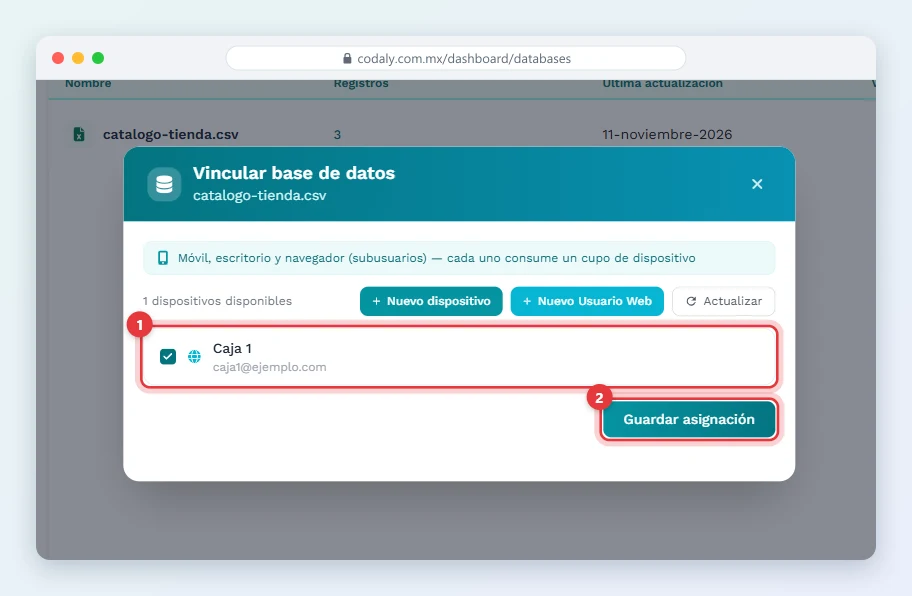
- Marca los dispositivos o usuarios que deben recibir la base. La lista incluye móviles, equipos de escritorio y usuarios web (navegador).
- Haz clic en Guardar asignación.
Para desvincular una base, abre la misma ventana, desmarca el dispositivo y vuelve a hacer clic en Guardar asignación.
Paso 3 (si no aparece tu dispositivo): agrégalo desde la ventana
Si ves Sin dispositivos registrados o falta alguno, en la ventana Vincular base de datos puedes:
- Nuevo dispositivo: muestra el código QR y el código para vincular un celular con Codaly Móvil o un equipo con Codaly Designer. Después de vincularlo, haz clic en Actualizar para que aparezca en la lista.
- Nuevo Usuario Web: crea un usuario con nombre, correo electrónico, contraseña y rol para que entre a Codaly desde el navegador.
Qué pasa después de vincular
- Codaly Móvil: la base aparece después de sincronizar desde la pantalla principal y queda disponible incluso sin internet.
- Codaly Designer (escritorio): la base aparece en Mis bases de datos como copia de solo lectura de la nube.
- Usuario web: ve la base al iniciar sesión en Codaly.
- Cuando actualizas la base en la nube, los dispositivos vinculados reciben solo los productos que cambiaron.
Preguntas frecuentes
No veo mi base de datos en el celular
Revisa que la base esté vinculada a ese dispositivo (botón Vincular) y luego sincroniza en Codaly Móvil. Si el dispositivo aparece como fuera del cupo de tu plan, no recibirá datos hasta que liberes un lugar o amplíes tu suscripción.
¿Puedo vincular una base a varios dispositivos?
Sí. Marca todos los que necesites en Vincular base de datos, o deja activa la Asignación Automática.
¿Desvincular borra la base?
No. La base sigue en Codaly Web; solo deja de enviarse a ese dispositivo.