Cómo crear etiquetas desde código ZPL, TSPL o ESC/POS en Codaly
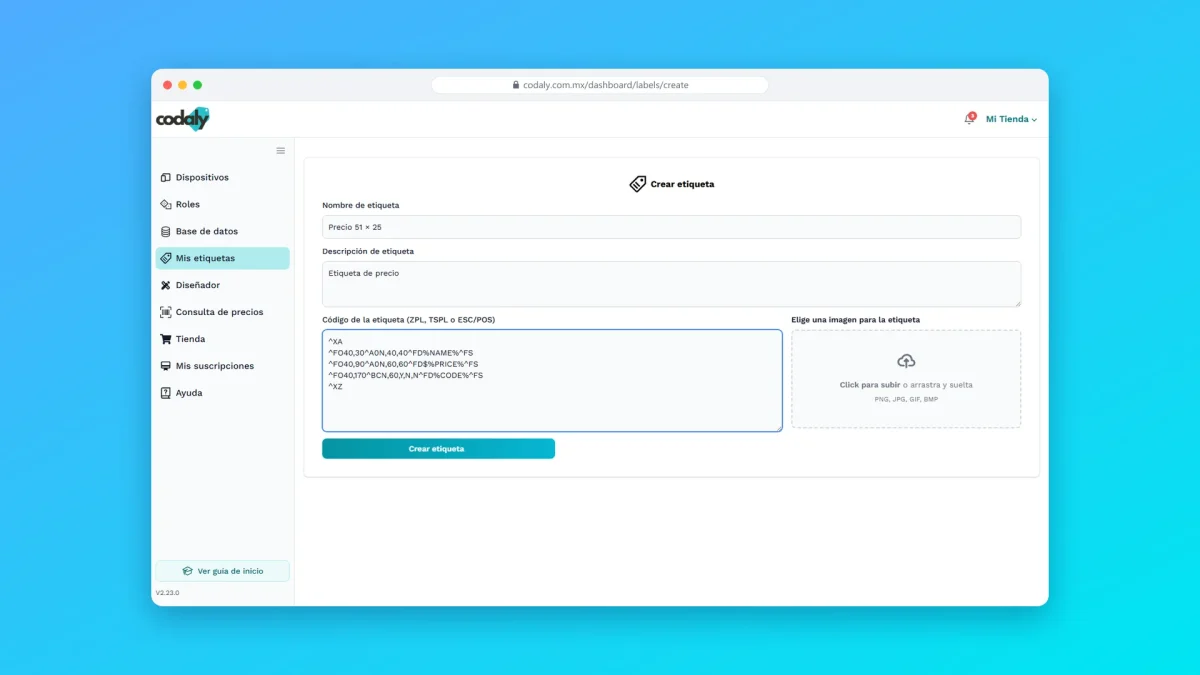
Además del diseñador visual, Codaly te permite crear una etiqueta pegando directamente su código de impresora: ZPL (Zebra y compatibles), TSPL (TSC y compatibles) o ESC/POS (impresoras de tickets). Dentro del código usas variables como %NAME% o %PRICE% que Codaly reemplaza con los datos de cada producto al imprimir.
💡 Esta es la opción avanzada, para quien ya trabaja con estos lenguajes. Si no programas, usa el diseñador visual: Mis etiquetas → Agregar nueva etiqueta → Diseñar etiqueta. Consulta Crear una etiqueta básica en el diseñador.
Antes de empezar
- Una cuenta en codaly.com.mx con permiso para crear etiquetas.
- El código de tu etiqueta. Para ZPL puedes diseñarlo en Labelary o con Zebra Designer.
- Una imagen de vista previa de la etiqueta (PNG, JPG, GIF o SVG, de máximo 1 MB).
Paso 1: Abre Generar desde código
- Inicia sesión en codaly.com.mx.
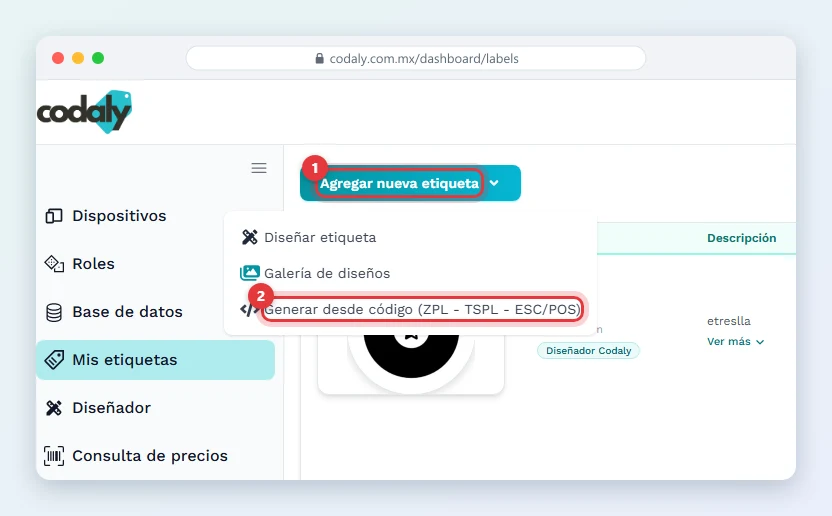
- En el menú lateral, entra a Mis etiquetas.
- Haz clic en Agregar nueva etiqueta y elige Generar desde código (ZPL – TSPL – ESC/POS).
Las otras dos opciones del menú son Diseñar etiqueta (abre el diseñador visual) y Galería de diseños (empezar desde un diseño hecho).
Paso 2: Llena el formulario Crear etiqueta
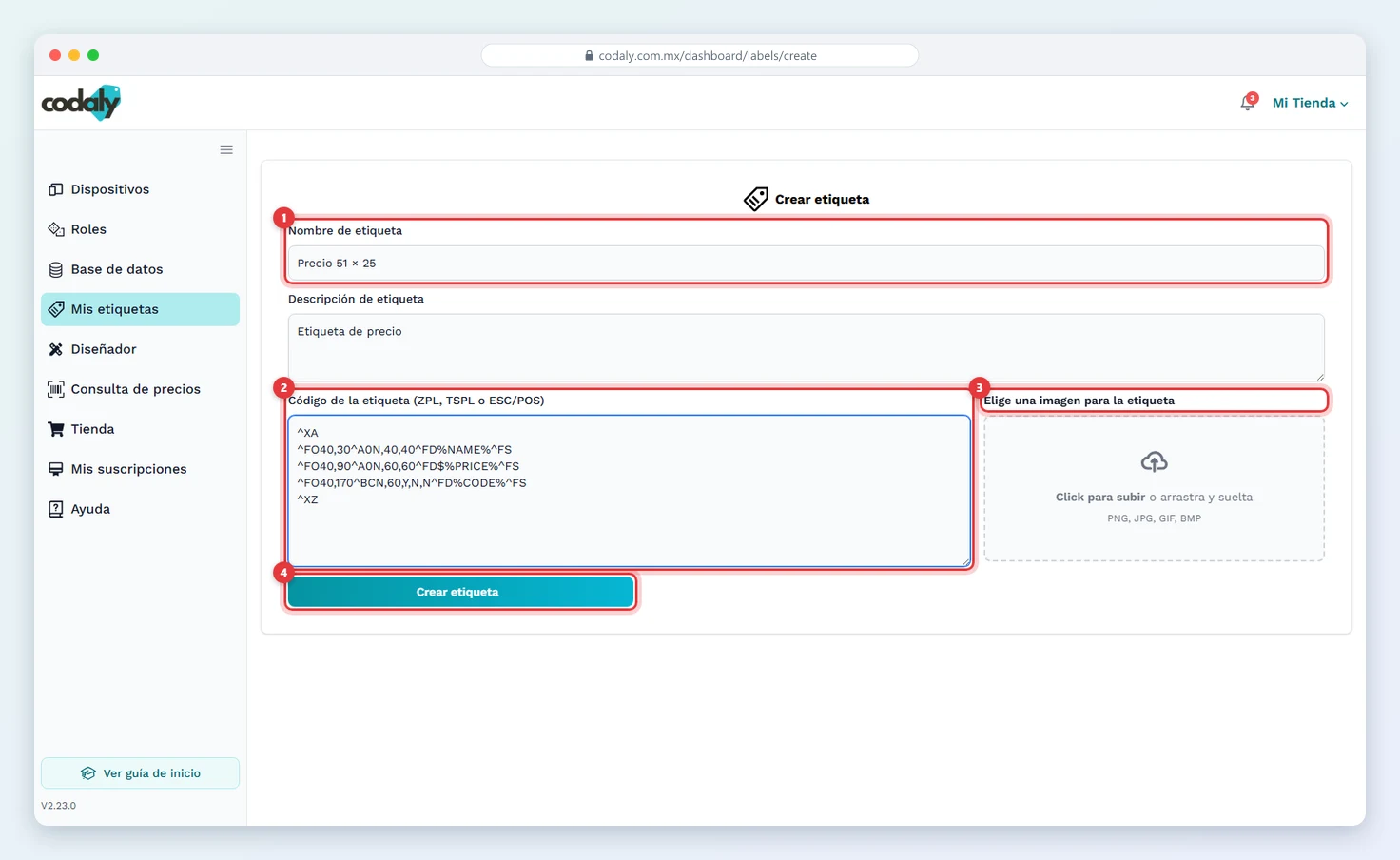
- Nombre de etiqueta: por ejemplo «Precio con oferta 51 × 25».
- Descripción de etiqueta: para qué sirve.
- Código de la etiqueta (ZPL, TSPL o ESC/POS): pega tu código con sus variables.
- Elige una imagen para la etiqueta: sube la vista previa. Es obligatoria; sin ella verás Imagen requerida.
- Haz clic en Crear etiqueta.
Después, vincula la etiqueta a tus dispositivos para usarla en Codaly Móvil: consulta Asignar etiquetas a dispositivos.
Ejemplo ZPL
^XA
^PR%_SPEED_%
^MD%_MD_%
^CI%_CODEPAGE_%
^PON
^LH0,0
^PW408
^LL200
^LS0
^FO70,32
^FB400,2,1,L,0
^A0N,25,25^FH\^FD%NAME%^FS
^BY2,3,62^FO70,108^BCN,,Y,N
^FH\^FD%CODE%^FS
^PQ%QUANTITY%,0,1,Y
^XZ
Ejemplo TSPL
SIZE 51 mm, 25 mm
CLS
DENSITY %_MD_%
SPEED %_SPEED_%
CODEPAGE %_CODEPAGE_%
TEXT 350,183,"ROMAN.TTF",180,10,10,"%NAME%"
BARCODE 350,130,"128M",86,2,180,2,4,"%CODE%"
PRINT 1,%QUANTITY%
EOP
Ejemplo ESC/POS (tickets)
Para ESC/POS, Codaly usa un formato XML:
<EscPos>
  <Init/>
  <QrCode>QR Test Text</QrCode>
  <Feed lines="1"/>
  <BarCode>1234567890</BarCode>
  <Feed lines="1"/>
  <Text fontWidth="2" fontHeight="2">%NAME%</Text>
  <Text justification="center">Center</Text>
  <Text underline="one-dot-thick">Underline</Text>
  <Text bold="true">Bold</Text>
  <Text inverse="true">Inverted</Text>
  <Feed lines="3"/>
  <Cut mode="full"/>
</EscPos>
Para la lista completa de comandos consulta la guía de ESC/POS.
Variables de producto
Escribe las variables entre signos de porcentaje, por ejemplo %NAME%. Codaly las reemplaza con las columnas de tu base de datos:
| Variable | Columna de la base |
|---|---|
%CODE% | Código |
%SKU% | Sku |
%NAME% | Nombre |
%DESCRIPTION% | Descripción |
%PRICE%, %PRICE_1%, %PRICE_2%, %PRICE_3% | Precio y precios adicionales |
%OFFER% | Oferta |
%UNIT% | Unidad |
%OBSERVATION% | Observación |
%LOCATION% | Ubicación |
También puedes usar el nombre de una columna personalizada de tu base (por ejemplo %TALLA%). Si una variable no coincide con ninguna columna, se imprime su nombre sin los signos de porcentaje.
Variables reservadas
| Variable | Qué imprime |
|---|---|
%_SPEED_% | La velocidad configurada para la impresora. |
%_MD_% | La temperatura (oscuridad) configurada. |
%_CODEPAGE_% | La codificación de caracteres de la impresora. |
%QUANTITY% | El número de copias. |
%PRICE_INT% / %PRICE_CENT% | La parte entera y los decimales del precio, por separado. |
%MONEY_SYMBOL% | El símbolo de moneda ($, L, etc.). Requiere usar %PRICE% o %PRICE_INT% en la etiqueta. |
@XMSYMBOL{n1,n2} | Coordenada X del símbolo de moneda que se recorre según las cifras del precio: n1 es la posición inicial y n2 lo que se suma (o resta, si es negativo) por cada cifra adicional. |
%DATE_NOW% | La fecha actual en formato año/mes/día (por ejemplo 2026/11/13). |
%HOUR_NOW% | La hora actual en formato de 12 horas (por ejemplo 3:05 pm). |
Bloques especiales
@ZPL…@END_ZPLy@TSPL…@END_TSPL: pon las dos versiones de la etiqueta en un mismo código; Codaly usa la que corresponde al lenguaje de la impresora.@LABEL_OFFER…@END_OFFER: diseño que se usa cuando el producto tiene oferta.@LABEL_PRICE…@END_PRICE: diseño que se usa cuando el producto no tiene oferta.@COPY_SPECIAL: repite el código completo tantas veces como copias, útil cuando el formato contiene dos etiquetas que deben imprimirse seguidas.
Ejemplo con @COPY_SPECIAL y dos etiquetas seguidas (precio normal y oferta):
@ZPL
@COPY_SPECIAL
^XA
^PR%_SPEED_%
^MD%_MD_%
^PW406
^LL203
^CI%_CODEPAGE_%
^FO20,20^A0N,20,21^FH\^FD%NAME%^FS
^FO@XMSYMBOL{285,-40},70^A0N,50,50^FD%MONEY_SYMBOL%^FS
^FO375,60,1^A0N,80,80^FD%PRICE%^FS
^BY1,2,44^FO180,139^BCN,,Y,N
^FD%CODE%^FS
^XZ
^XA
^PW406
^LL203
^FO20,20^A0N,20,21^FH\^FD¡OFERTA!^FS
^LRY^FO130,60^A0N,120,100^FD%OFFER%^FS
^FO20,180^A0N,14,14^CI28^FD%OBSERVATION%^FS
^XZ
@END_ZPL
Preguntas frecuentes
Me sale «Imagen requerida» al crear la etiqueta
La imagen de vista previa es obligatoria. Sube un archivo PNG, JPG, GIF o SVG de máximo 1 MB.
La etiqueta imprime el nombre de la variable en lugar del dato
La variable no coincide con ninguna columna de la base. Revisa que esté escrita entre % y con el nombre correcto, por ejemplo %OBSERVATION% (no %OBERVATION%).
¿Puedo editar la etiqueta de código en el diseñador visual?
No. Las etiquetas creadas desde código se editan como texto. Si quieres editarla visualmente, crea una nueva con Diseñar etiqueta. Para editar el código, consulta Editar etiquetas.
¿Cómo hago que se imprima una versión distinta cuando hay oferta?
Escribe el diseño con oferta entre @LABEL_OFFER y @END_OFFER, y el diseño normal entre @LABEL_PRICE y @END_PRICE. Codaly elige el bloque según si el producto tiene un valor en Oferta.