Cómo usar Impresión Rápida en Codaly Móvil

Impresión Rápida es el módulo de Codaly Móvil donde están todas tus etiquetas listas para imprimir: las que diseñas en el celular, las que descargas de la Galería y las que recibes de tu cuenta de Codaly Web. Desde aquí eliges una etiqueta y decides de dónde vienen los datos: una base de datos, un formulario o los listados de precios actualizados y nuevos productos.
Antes de empezar
- Configura una impresora. Consulta Configurar impresoras en Codaly Móvil.
- Para recibir las etiquetas de tu cuenta, vincula el celular con Codaly Web. Consulta Vincular Codaly Móvil con Codaly Web.
Paso 1: Abre Impresión Rápida
En la pantalla principal toca la tarjeta Impresión Rápida, o abre el menú (☰) y elige Impresión Rápida. Si todavía no tienes etiquetas, verás el mensaje Para descargar plantillas puedes realizar cualquiera de las siguientes acciones.
Paso 2: Consigue tus etiquetas
Opción A: Sincronizar con Codaly Web
- Toca el ícono de nube de la parte superior.
- Si el celular está vinculado, la sincronización empieza sola y descarga las etiquetas, bases de datos y configuraciones asignadas a este dispositivo. Si no está vinculado, se abre la pantalla para vincularlo.
- Al terminar, tus etiquetas aparecerán en la lista.
Opción B: Descargar una plantilla de la Galería
- Toca el botón + (abajo a la derecha) y elige Galería.
- Busca en Buscar por nombre, categoría o medida, o filtra por Categoría y Tamaño.
- Toca una plantilla. Se guarda en tu celular y verás Diseño guardado.
- Elige Abrir para editar para ajustarla en el diseñador, o Ahora no.
💡 La Galería necesita conexión a internet. Una vez descargada, la plantilla funciona sin conexión.
Opción C: Crear tu propio diseño
Toca + y elige Diseñador. Se abre Mis Diseños, donde puedes crear un Nuevo diseño. Consulta Diseñar etiquetas en Codaly Móvil.
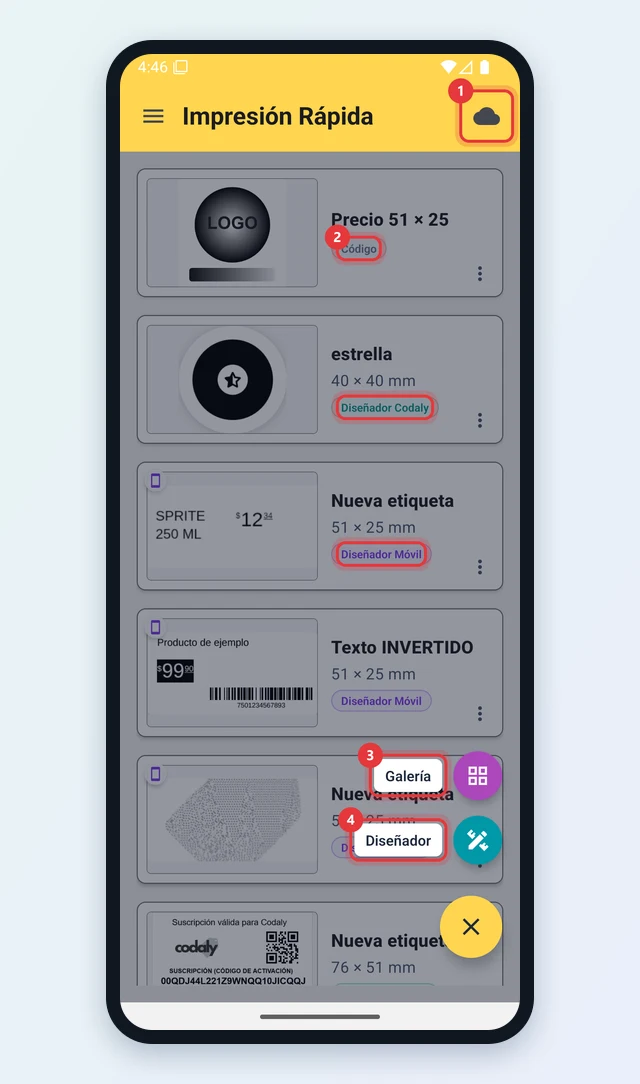
Paso 3: Imprime una etiqueta
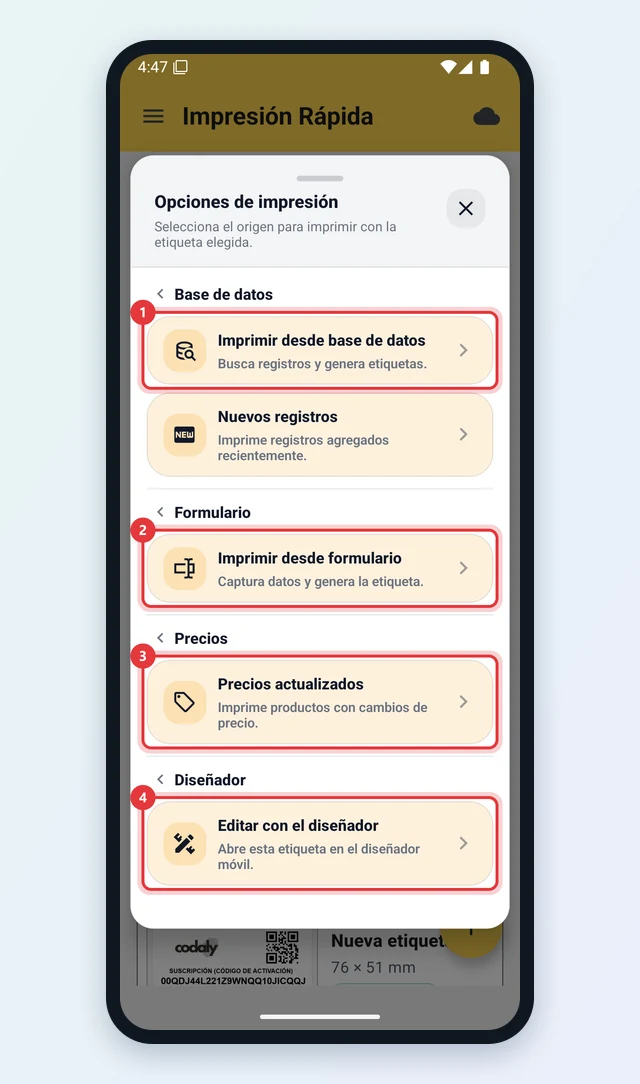
Toca una etiqueta de la lista. Se abre Opciones de impresión, donde eliges el origen de los datos:
| Opción | Para qué sirve |
|---|---|
| Imprimir desde base de datos | Buscas productos en una base de datos y los imprimes. Consulta Imprimir desde una base de datos. |
| Nuevos registros (PRO) | Imprime los productos agregados recientemente a tu base de datos. |
| Imprimir desde formulario | Escribes o escaneas los datos a mano. Consulta Imprimir desde el formulario. |
| Precios actualizados (PRO) | Imprime solo los productos cuyo precio cambió. Consulta Precios actualizados. |
| Editar con el diseñador | Solo en diseños: abre la etiqueta en el diseñador móvil. |
Qué significa cada distintivo
Cada etiqueta muestra su tipo:
- Código: etiqueta de código (ZPL, TSPL o ESC/POS) creada en Codaly Web. Muestra sus Medidas y para qué material y lenguaje es.
- Diseñador Móvil: diseño hecho en el celular. Un ícono de celular indica que solo está en este dispositivo; uno de nube con palomita, que ya está guardado en la nube.
- Diseñador Codaly: diseño hecho en el diseñador de Codaly Web o de escritorio.
Menú de cada etiqueta
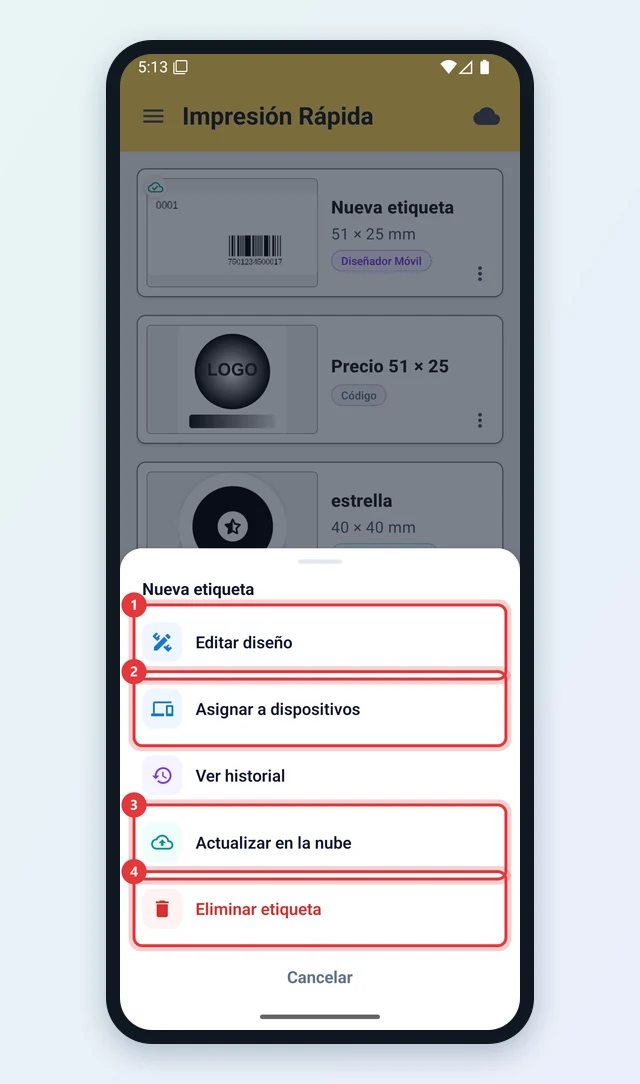
Toca los tres puntos (⋮) de una etiqueta, o mantenla presionada, para ver sus opciones. Según el tipo de etiqueta y los permisos de tu usuario verás:
- Editar diseño: abre el diseño en el diseñador.
- Asignar a dispositivos: elige qué otros dispositivos de tu cuenta reciben este diseño (solo diseños guardados en la nube).
- Ver historial: muestra las versiones del diseño en la nube.
- Guardar en la nube o Actualizar en la nube: sube el diseño a tu cuenta (requiere el celular vinculado).
- Eliminar etiqueta: la quita de este celular.
Límites del plan Free
- Los diseños que creas en el celular y las plantillas de la Galería funcionan siempre.
- De las etiquetas que vienen de la nube solo puedes usar una: el primer diseño de tu cuenta o, si no tienes diseños, la primera etiqueta de código. Las demás aparecen en gris con la etiqueta PRO y, al tocarlas, se abren en Solo lectura.
- Solo puedes tener un diseño guardado en la nube.
Con Codaly Web o Pro se quitan estos límites. Nuevos registros y Precios actualizados son funciones PRO aparte: muestran Disponible solo en PRO hasta que tu cuenta tenga una suscripción Pro o el módulo Impresión Rápida. Consulta Comprar una suscripción.
Preguntas frecuentes
¿Dónde quedó la descarga de formatos de Web2Barcode con código de descarga?
Ya no está disponible. Ahora las plantillas se descargan desde + → Galería, donde puedes buscar por nombre, categoría o medida.
Sincronicé y no aparecen mis etiquetas
Revisa en Codaly Web que las etiquetas estén asignadas a este dispositivo y que el indicador de la pantalla principal no diga Sin nube. Consulta Asignar etiquetas a dispositivos.
Una etiqueta aparece en gris con la palabra PRO
Tu cuenta está en el plan Free y esa etiqueta de la nube excede el límite (solo una). Puedes seguir usando la etiqueta libre y todos los diseños hechos en tu celular. Con una suscripción se desbloquean todas.
¿Puedo imprimir sin internet?
Sí. Las etiquetas ya descargadas, tus bases de datos y la impresora funcionan sin conexión. Solo necesitas internet para sincronizar, usar la Galería o guardar en la nube.
No veo la opción Editar con el diseñador
Esa opción solo aparece en diseños (Diseñador Móvil o Diseñador Codaly). Las etiquetas de tipo Código se editan en Codaly Web.