Cómo imprimir solo los precios actualizados en Codaly Móvil

Precios actualizados es una función de Codaly Móvil que detecta qué productos cambiaron de precio al sincronizar con Codaly Web y los junta en un listado. Así reimprimes solo esas etiquetas, sin revisar todo tu catálogo. Su función hermana, Nuevos registros, hace lo mismo con los productos recién agregados.
Antes de empezar
- Necesitas una suscripción Pro o el módulo Impresión Rápida. Sin ellos la opción aparece como Disponible solo en PRO (Codaly Web por sí solo no la incluye).
- El celular debe estar vinculado a tu cuenta y tener la base de datos asignada. Consulta Vincular Codaly Móvil con Codaly Web.
- La base de datos debe tener la columna Código asignada. Las bases con código sintético (generado automáticamente) no pueden usar esta función.
Paso 1: Abre Precios actualizados
- Abre Impresión Rápida y toca la etiqueta que quieres usar para las nuevas etiquetas de precio.
- En Opciones de impresión, sección Precios, toca Precios actualizados. Un número rojo indica cuántos productos están pendientes.
- La primera vez verás el aviso Listado de precios: toca Activar.
Si el listado aún no tiene productos, se llenará a partir de la siguiente sincronización en que cambie algún precio.
💡 También puedes activar o desactivar el listado en Configuración → IMPRESIÓN RÁPIDA → Listado de precios actualizados.
Cómo se detectan los cambios
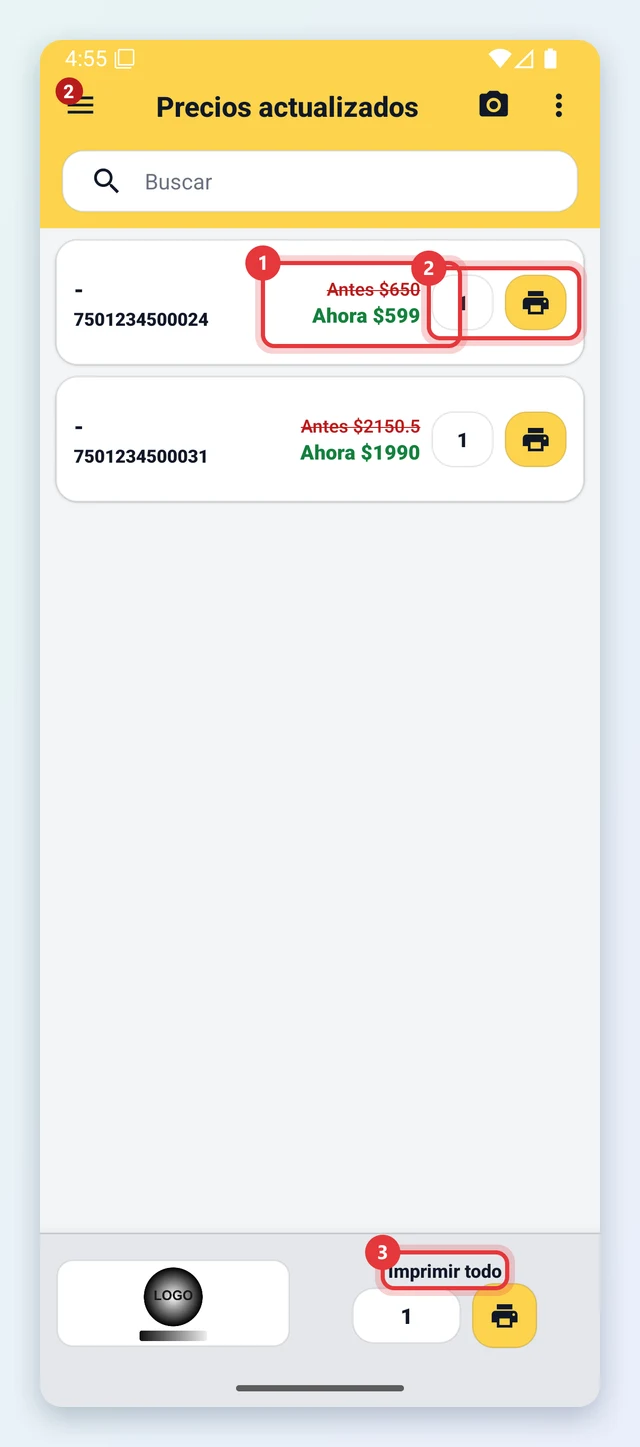
Cada vez que el celular sincroniza con Codaly Web, la app compara el precio que tenía cada producto con el nuevo. Si cambió, el producto se agrega al listado. Por ejemplo, si en Codaly Web cambias el precio de «Refresco 600 ml» de $15.00 a $16.50, en el listado verás Antes $15 junto al precio nuevo.
Además, en la pantalla principal la tarjeta Impresión Rápida muestra el aviso N precios por actualizar cuando hay productos pendientes.
Paso 2: Imprime las etiquetas
- Uno por uno: en cada producto, escribe la cantidad de etiquetas y toca su botón de impresora.
- Todos a la vez: escribe la cantidad en la parte inferior y toca Imprimir todo.
- Buscar: usa el campo Buscar o el ícono de cámara de la parte superior para encontrar un producto del listado.
Opciones del listado
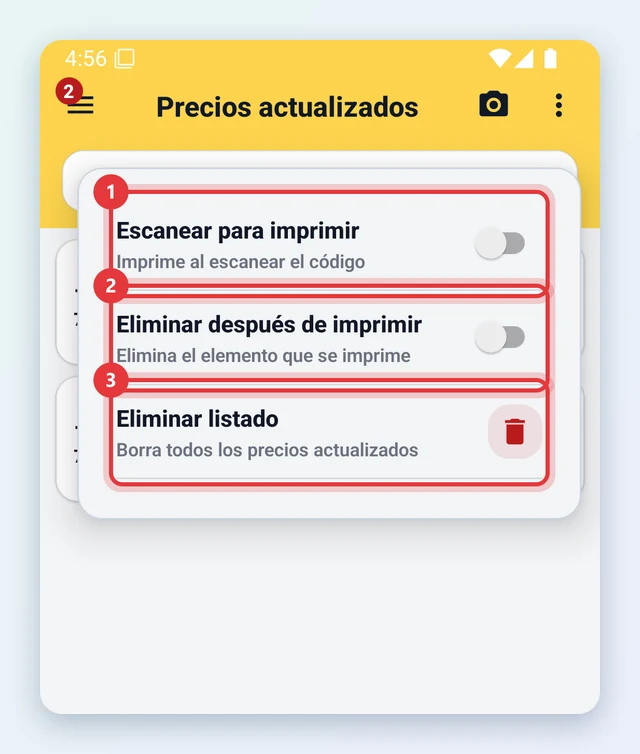
Toca los tres puntos (⋮) de la parte superior para ver:
| Opción | Qué hace |
|---|---|
| Escanear para imprimir | Interruptor. Imprime en cuanto escaneas el código de un producto del listado. Útil para recorrer los anaqueles con un lector. |
| Eliminar después de imprimir | Interruptor. Si está activado, cada producto impreso sale del listado. El producto sigue en tu base de datos. |
| Eliminar listado | Borra todos los precios actualizados sin imprimirlos. |
| Modo de impresión | Elige el lenguaje de tu impresora: ZPL o TSPL, y también ESC/POS en los diseños. En las etiquetas de código solo aparece si la plantilla tiene versión ZPL y TSPL. |
Nuevos registros: imprime los productos nuevos
Funciona igual que Precios actualizados, pero con los productos que se agregaron a tu base de datos:
- En Opciones de impresión, sección Base de datos, toca Nuevos registros.
- La primera vez verás el aviso Nuevos productos: actívalo.
- Imprime uno por uno o con Imprimir todo. El menú de tres puntos tiene las mismas opciones.
La tarjeta Impresión Rápida de la pantalla principal muestra N nuevos productos cuando hay pendientes. Puedes activar o desactivar este listado en Configuración → IMPRESIÓN RÁPIDA → Listado de nuevos productos.
Preguntas frecuentes
La opción dice «Disponible solo en PRO»
Precios actualizados y Nuevos registros requieren una suscripción Pro o el módulo Impresión Rápida, con el celular vinculado. Una suscripción Codaly Web sola no las desbloquea. Consulta Comprar una suscripción.
Cambié un precio y no aparece en el listado
El cambio llega cuando el celular sincroniza. Toca el ícono de nube o el indicador Sincronizar de la pantalla principal. Revisa también que la base esté asignada a este dispositivo y que tenga la columna Código.
¿Eliminar del listado borra el producto de mi base?
No. Eliminar después de imprimir y Eliminar listado solo limpian el listado de precios actualizados; los productos siguen en tu base de datos.
Se imprimió con el lenguaje equivocado
Abre los tres puntos y cambia el Modo de impresión al lenguaje de tu impresora (ZPL, TSPL o ESC/POS).