Cómo sincronizar Microsip con Codaly Sync

Si estás buscando cómo sincronizar Microsip con Codaly, en esta guía encontrarás el paso a paso para conectar Microsip con Codaly Sync y mantener tu catálogo de productos actualizado automáticamente en Codaly Cloud.
Requisitos:
- Tener Microsip instalado en la misma computadora donde se configurará la sincronización.
- Tener Codaly Sync instalado.
- Tener una cuenta de Codaly Cloud.
Pasos
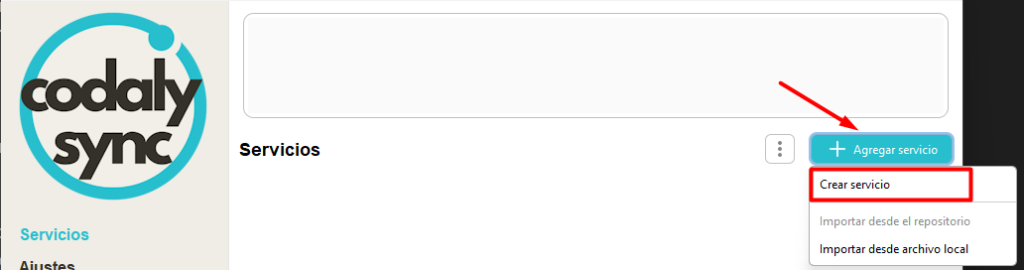
En Codaly Sync da clic en el botón Agregar servicio / Crear servicio
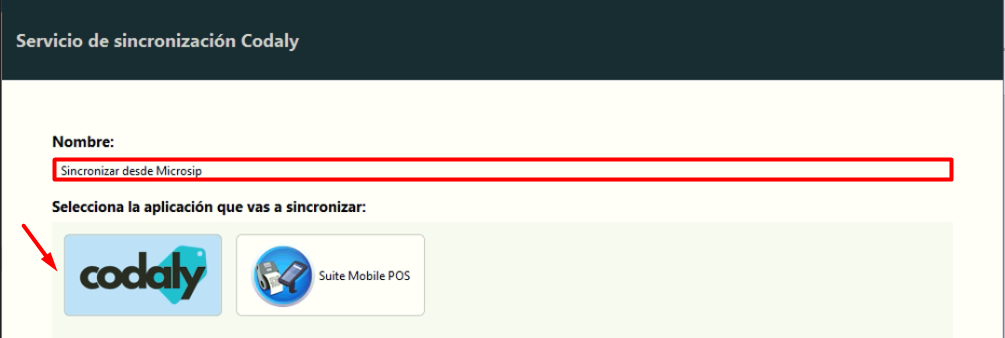
Agregamos un nombre para el nuevo servicio y seleccionamos Codaly
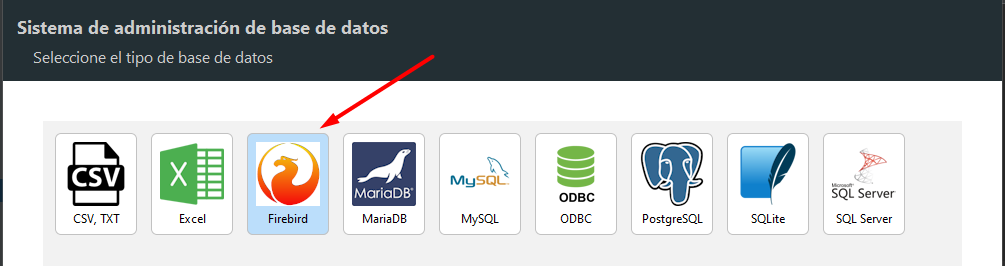
Estableceremos una conexión con el ERP Microsip, que utiliza Firebird como base de datos.
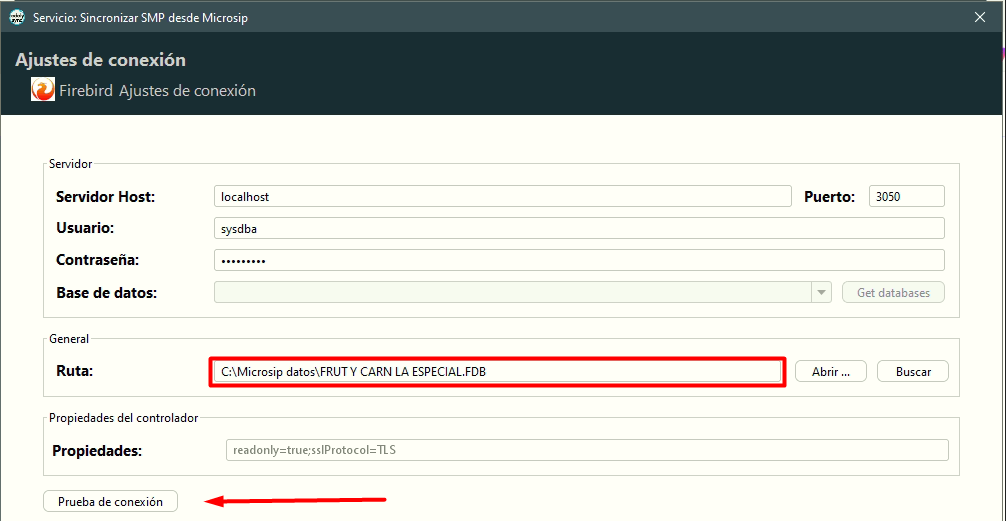
A continuación, configuraremos los datos necesarios para establecer la conexión con la base de datos.
- Servidor:
localhost - Usuario:
sysdba - Puerto:
3050 - Contraseña:
masterkey
Estos datos generalmente no cambian; sin embargo, si la base de datos se encuentra en otro equipo o las credenciales fueron modificadas por el cliente, deberás utilizar los datos correspondientes a ese entorno.

Seleccionamos la base de datos, que es un archivo con terminación .FDB. Este archivo se encuentra dentro de la carpeta C:\Microsip datos\
Una vez seleccionado, hacemos clic en el botón “Prueba de conexión” para validar que los datos ingresados sean correctos y confirmar que existe comunicación con el servidor de base de datos.
Si tienes algún problema con la conexión a la base de datos, te recomiendo consultar el manual de errores comunes en Firebird.
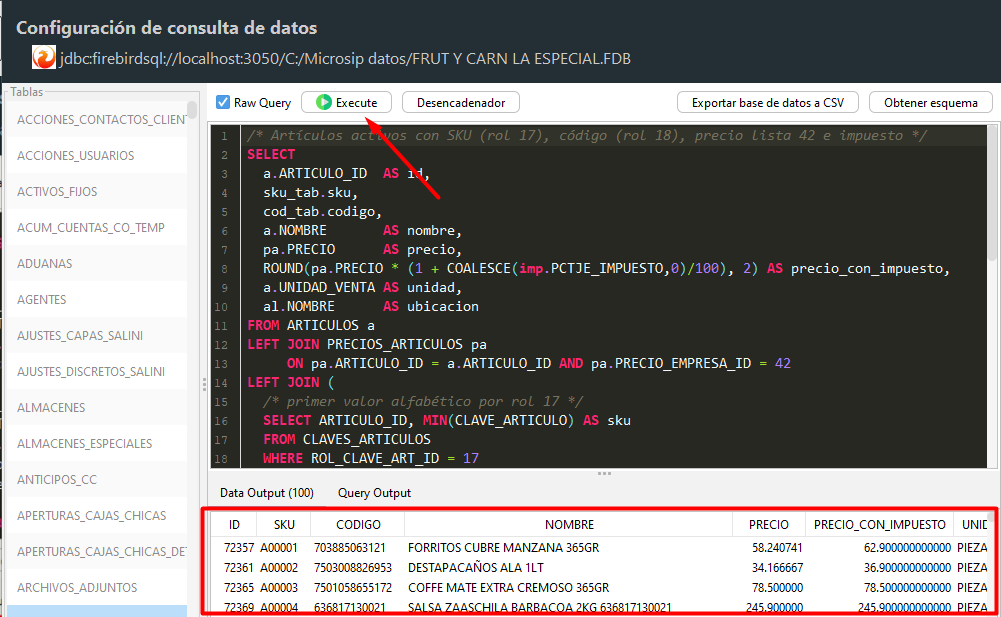
En este ejemplo, crearemos una consulta personalizada para obtener los datos que posteriormente sincronizaremos.
Seleccionamos ‘Raw Query’.

Escribimos nuestra consulta personalizada en formato SQL.
/* Artículos activos con SKU (rol 17), código (rol 18), precio lista 42 e impuesto */
SELECT
  a.ARTICULO_ID  AS id,
  sku_tab.sku,
  cod_tab.codigo,
  a.NOMBRE       AS nombre,
  pa.PRECIO      AS precio,
  CAST(ROUND(pa.PRECIO * (1 + COALESCE(imp.PCTJE_IMPUESTO, 0) / 100), 2) AS NUMERIC(18,2)) AS precio_con_impuesto,
  a.UNIDAD_VENTA AS unidad,
  al.NOMBRE      AS ubicacion
FROM ARTICULOS a
LEFT JOIN PRECIOS_ARTICULOS pa
	ON pa.ARTICULO_ID = a.ARTICULO_ID AND pa.PRECIO_EMPRESA_ID = 42
LEFT JOIN (
  /* primer valor alfabético por rol 17 */
  SELECT ARTICULO_ID, MIN(CLAVE_ARTICULO) AS sku
  FROM CLAVES_ARTICULOS
  WHERE ROL_CLAVE_ART_ID = 17
  GROUP BY ARTICULO_ID
) sku_tab ON sku_tab.ARTICULO_ID = a.ARTICULO_ID
LEFT JOIN (
  /* primer valor alfabético por rol 18 */
  SELECT ARTICULO_ID, MIN(CLAVE_ARTICULO) AS codigo
  FROM CLAVES_ARTICULOS
  WHERE ROL_CLAVE_ART_ID = 18
  GROUP BY ARTICULO_ID
) cod_tab ON cod_tab.ARTICULO_ID = a.ARTICULO_ID
LEFT JOIN COMPROM_ARTICULOS com
	ON com.ARTICULO_ID = a.ARTICULO_ID
LEFT JOIN ALMACENES al
	ON al.ALMACEN_ID   = com.ALMACEN_ID
LEFT JOIN IMPUESTOS_ARTICULOS ia
	ON ia.ARTICULO_ID = a.ARTICULO_ID
LEFT JOIN IMPUESTOS imp
	ON imp.IMPUESTO_ID = ia.IMPUESTO_ID
WHERE a.ESTATUS = 'A'
;
Podemos verificar si la sintaxis es correcta presionando el botón ‘Execute’ para ejecutar la consulta en la base de datos.
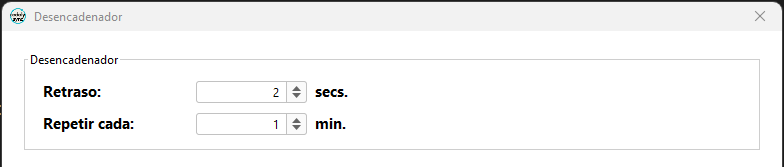
Opcionalmente, podemos configurar el desencadenador para establecer cuánto tiempo tardará en ejecutarse la primera vez y con qué frecuencia se ejecutará el sincronizador.
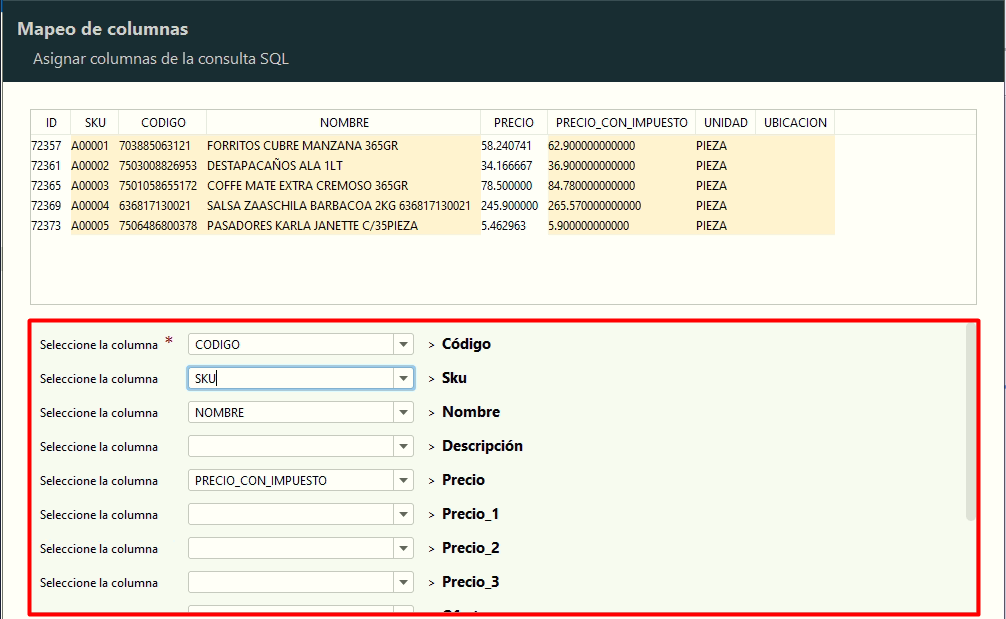
Mapeamos las columnas del catálogo de productos de la Codaly con las columnas obtenidas de nuestra consulta SQL.
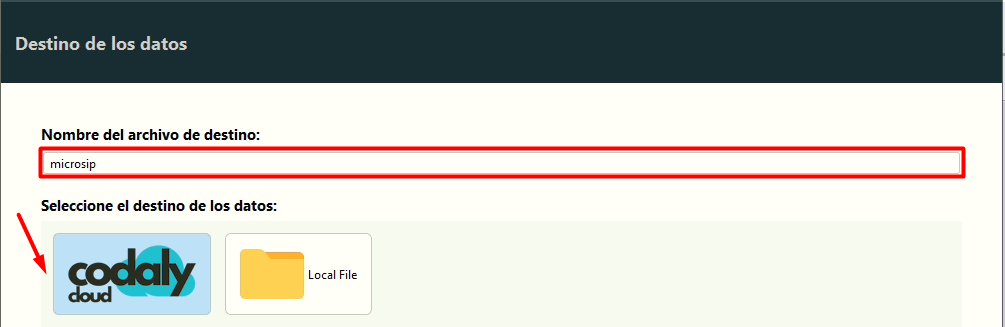
Seleccionamos Codaly Cloud y asignamos el nombre que tendrá nuestra base de datos que se cargará en el repositorio de la página web https://codaly.com.mx/
Codaly Cloud
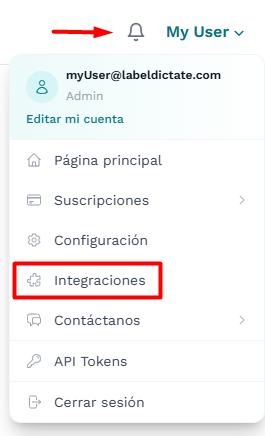
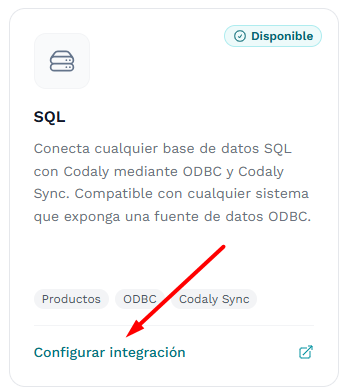
Iniciamos sesión en Codaly Cloud, damos clic en nuestro usuario, Integraciones, SQL, Configurar integración.
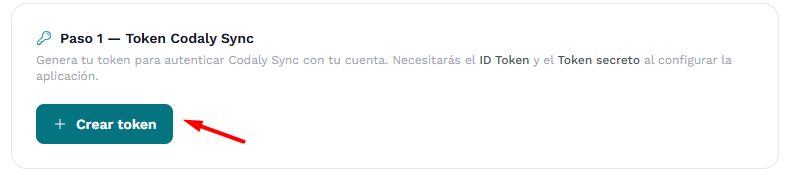
Damos clic en crear token
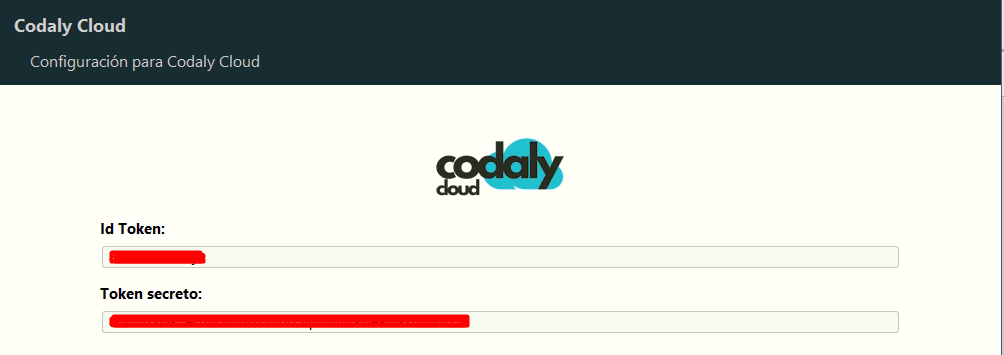
Con esto, ya tendremos nuestro ID Token y el Token Secreto, los cuales serán necesarios para la configuración e integración del sistema.
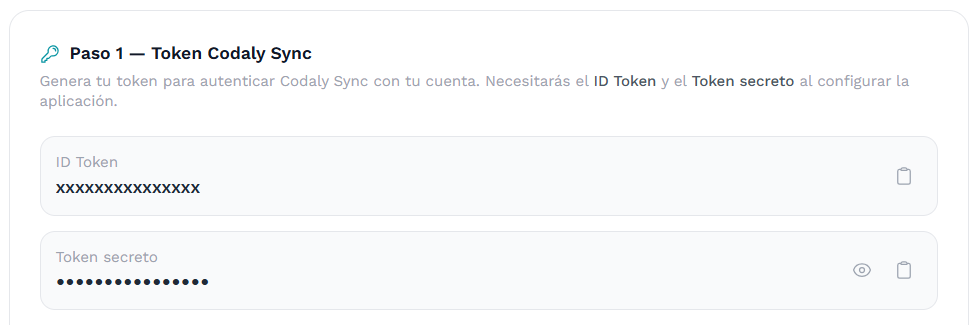
Colocamos él, Id Token y Token secreto generados en https://codaly.com.mx/ y presionamos el botón Sign in para iniciar sesión. Y finalmente presionamos finalizar.
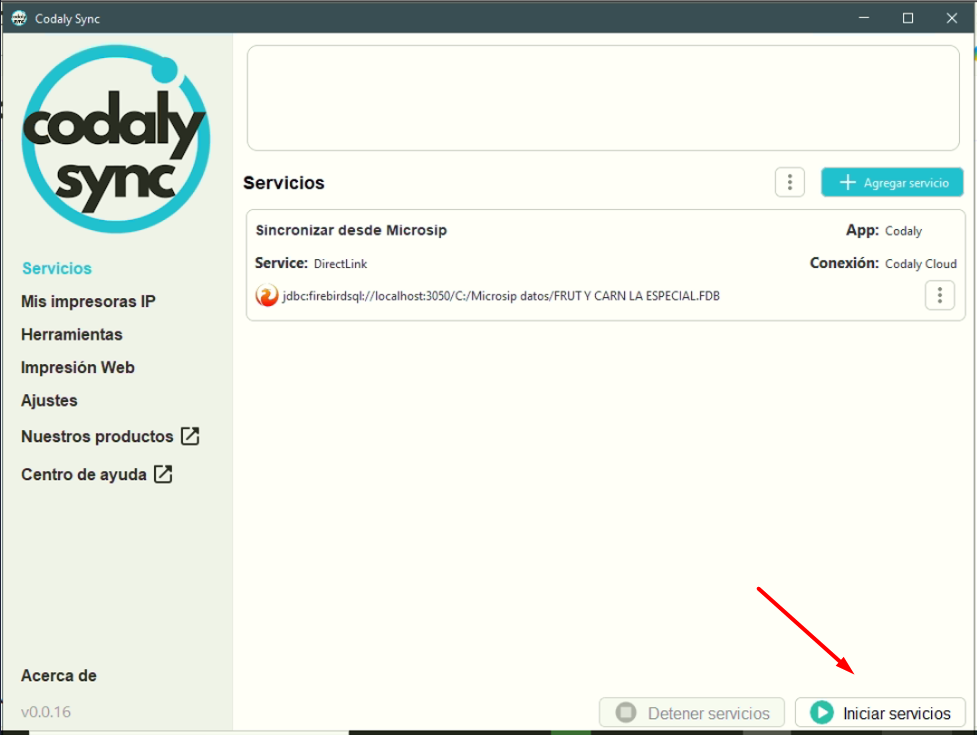
Presionamos el botón Iniciar servicios.
Puedes descubrir más formas de crear servicios en el siguiente enlace:
https://ayuda.labeldictate.com/category/codaly/codaly-cloud-bases-de-datos/