Cómo serializar etiquetas en Codaly
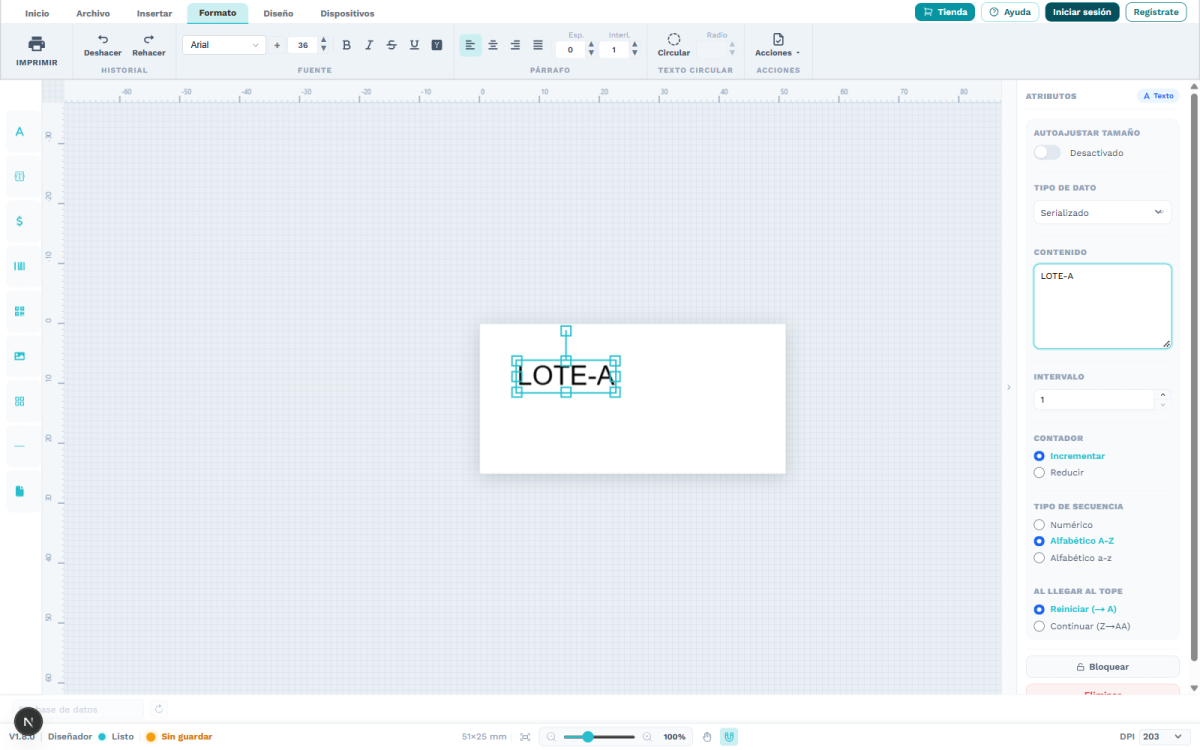
Después de ver la introducción para crear formatos básicos, continuamos con un tema muy útil: la serialización de elementos en Codaly. A continuación mostraremos como serializar etiquetas en el diseñador de codaly de manera muy sencilla
La función de serializado te permite llevar un control automático de números de serie o manejar un contador que cambia en cada impresión.
💻 NOTA: Todo esto funciona igual en la versión de escritorio de Codaly.
1. ¿Qué elementos se pueden serializar?
Puedes aplicar la opción de serializado a los siguientes tipos de elementos en el diseñador de Codaly:
- Texto.
- Caja de texto.
- Código 1D (ejemplo: Code128, EAN13, etc. – siempre que el número generado sea válido).
- Código 2D (ejemplo: QR, DataMatrix, etc.).
En este tutorial usaremos como ejemplo:
- Un dato de tipo texto.
- Un código 2D QR.
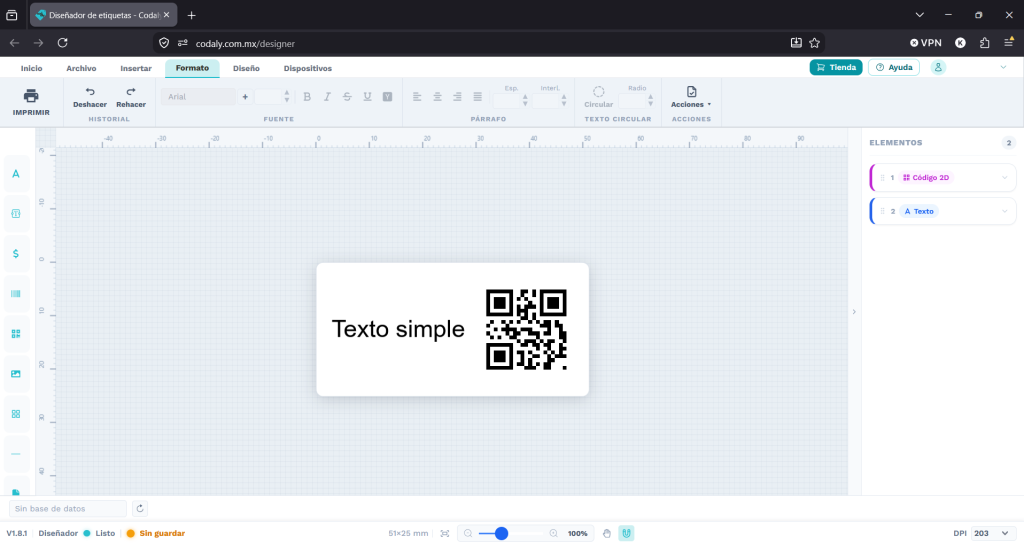
2. Seleccionar el tipo de dato
Al hacer clic sobre un elemento en el lienzo, en la barra lateral derecha verás la opción Tipo de dato.
Existen 4 tipos disponibles:
- Manual.
- CSV / Excel.
- Serializado.
- Entrada durante impresión.
3. Configuración del serializado
- Intervalo — cuánto aumenta o disminuye el contador en cada impresión.
- Contador — Incrementar o Reducir.
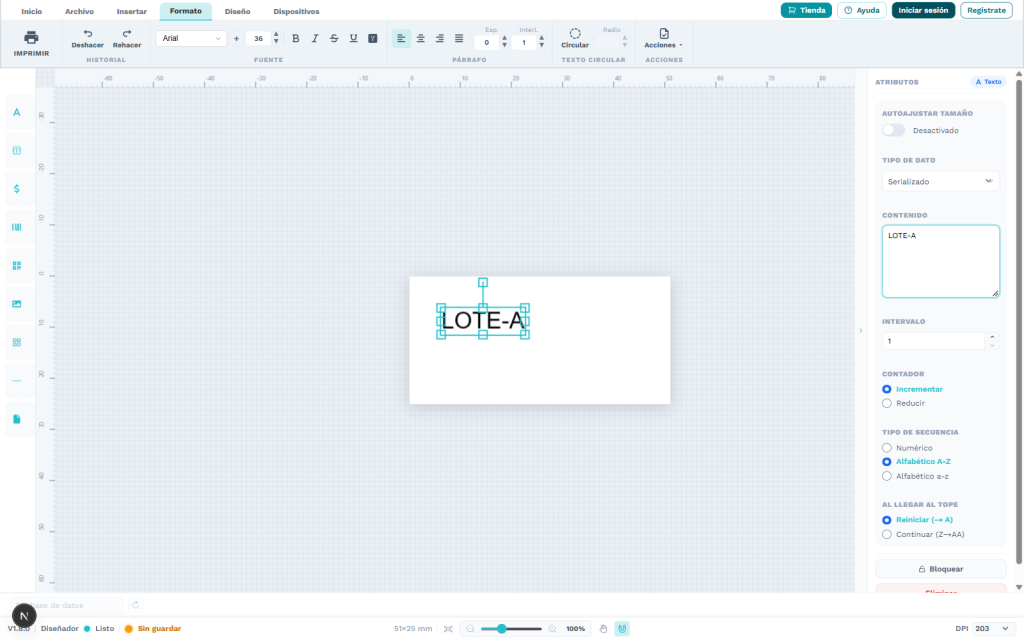
- Tipo de secuencia(nuevo) — Numérico, Alfabético A-Z o Alfabético a-z.
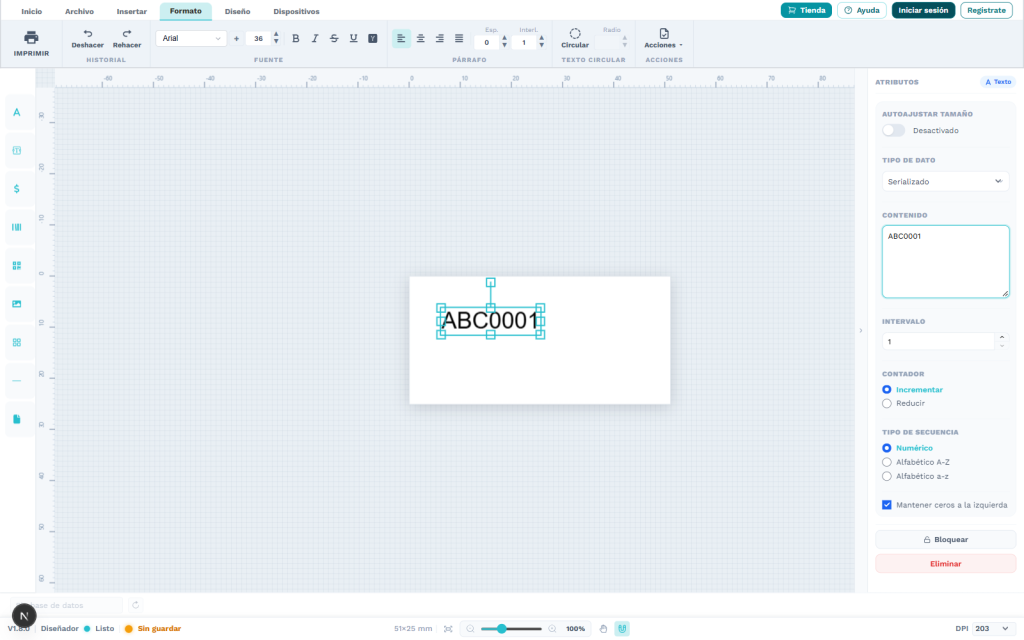
- Con Numérico, puedes activar Mantener ceros a la izquierda para que 0001 no pierda sus ceros al incrementar.
- Con Alfabético, define Al llegar al tope: Reiniciar (→ A) o Continuar (Z→AA) — por ejemplo, para pasar de «Z» a «AA» en vez de volver a empezar.
Recuerda: el contenido debe terminar con un carácter serializable (número o letra, según el tipo de secuencia elegido).
4. Ejemplo práctico
- En el QR colocamos
ABC0001con un incremento de +1. - En el Texto colocamos
TEXT5000con una reducción de -2.
Otros ejemplos
- QR con ABC0001 (+1, numérico): ABC0001, ABC0002, ABC0003…
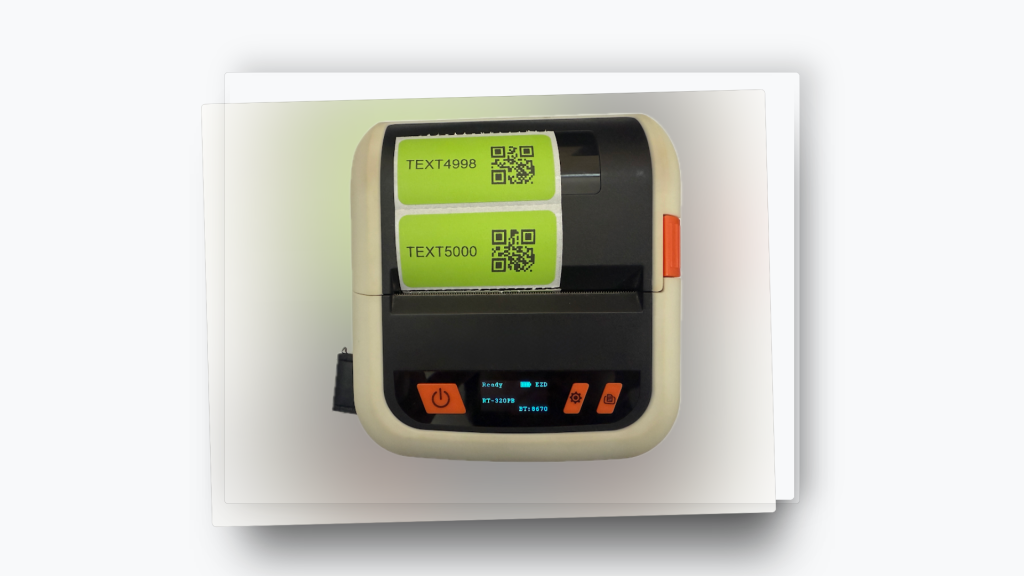
- Texto con TEXT5000 (-2, numérico): TEXT5000, TEXT4998, TEXT4996…
- Texto con LOTE-A (+1, alfabético A-Z): LOTE-A, LOTE-B, LOTE-C…
De esta forma:
- El QR imprimirá →
ABC0001,ABC0002,ABC0003… - El Texto imprimirá →
TEXT5000,TEXT4998,TEXT4996…
5. Diferencia entre copias y números de serie
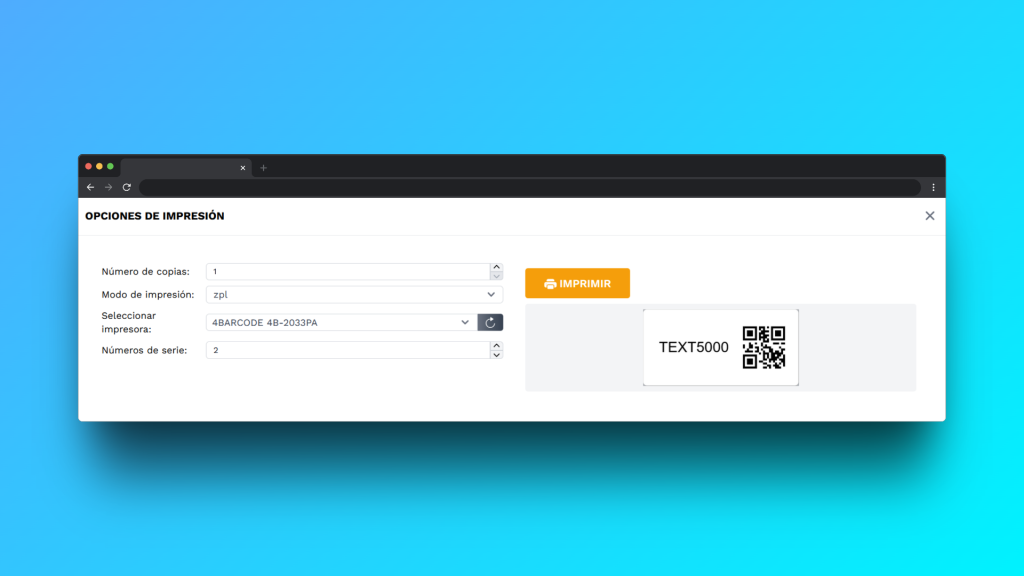
Al imprimir, Codaly solicitará:
- Número de copias → cuántas etiquetas idénticas deseas imprimir.
- Números de serie → cuántas veces quieres que el contador avance.
👉 Ejemplo:
- 1 copia con 2 números de serie:
- QR:
ABC0001,ABC0002. - Texto:
TEXT5000,TEXT4998.
- QR:
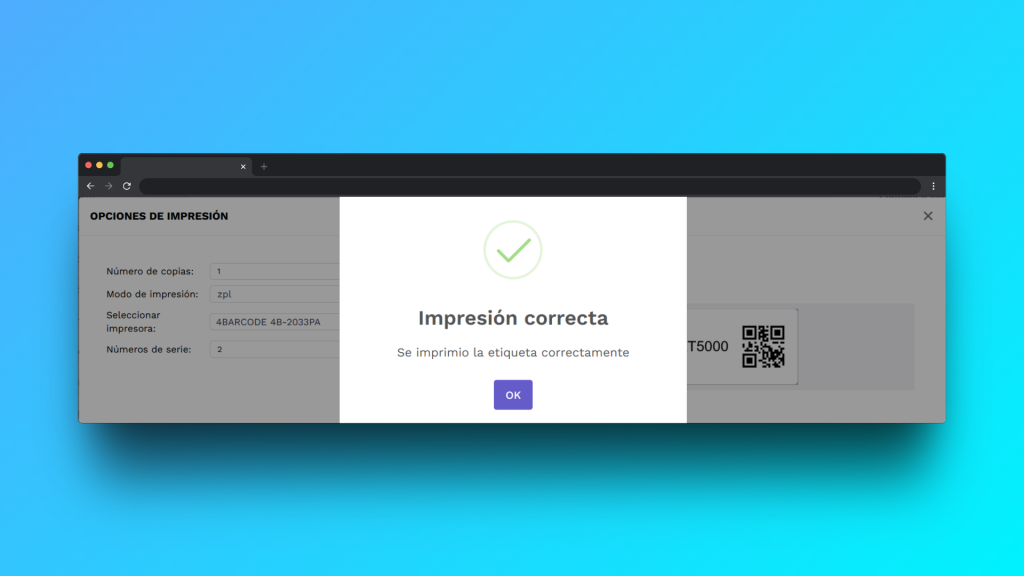
✅ Resultado
Con esta configuración, tus etiquetas se imprimirán automáticamente con la numeración o serialización definida.
Aquí un ejemplo del resultado esperado:
Serializar etiquetas en codaly de menera muy sencilla