Cómo usar fórmulas (campo calculado) y reglas en el diseñador de Codaly
El diseñador de Codaly tiene dos herramientas para que tus etiquetas se ajusten solas a cada producto:
- Fórmula (campo calculado): el valor de un elemento se calcula a partir de otros elementos o de las columnas de tu base. Por ejemplo, el porcentaje de descuento, el ahorro, el precio por kilo o el código unido al nombre.
- Reglas: cambian un elemento según una condición. Por ejemplo, tachar el precio regular cuando hay oferta, ocultar un texto vacío o escribir «AGOTADO».
Ambas están en el panel Atributos del diseñador web (codaly.com.mx/designer) y de Codaly Designer (escritorio), y se aplican en cada etiqueta al imprimir.
Antes de empezar
- Fórmula está disponible en Texto, Caja de texto, Código 1D, Código 2D y Precio.
- Reglas está disponible en todos los elementos; las acciones cambian según el tipo (por ejemplo, Tachar solo aplica a textos y precios).
- Para usar columnas (Precio, Oferta, Nombre…) conecta una base en la barra inferior. Consulta Usar bases de datos en el diseñador. Sin base, las fórmulas y reglas pueden usar los demás elementos de la etiqueta.
Parte 1: Crea un campo calculado
Paso 1: Elige Fórmula como tipo de dato
- Selecciona el elemento (por ejemplo, un Texto).
- En Atributos → Tipo de dato elige Fórmula (campo calculado). También puedes hacer clic derecho sobre el elemento → Tipo de dato → Fórmula (campo calculado)…
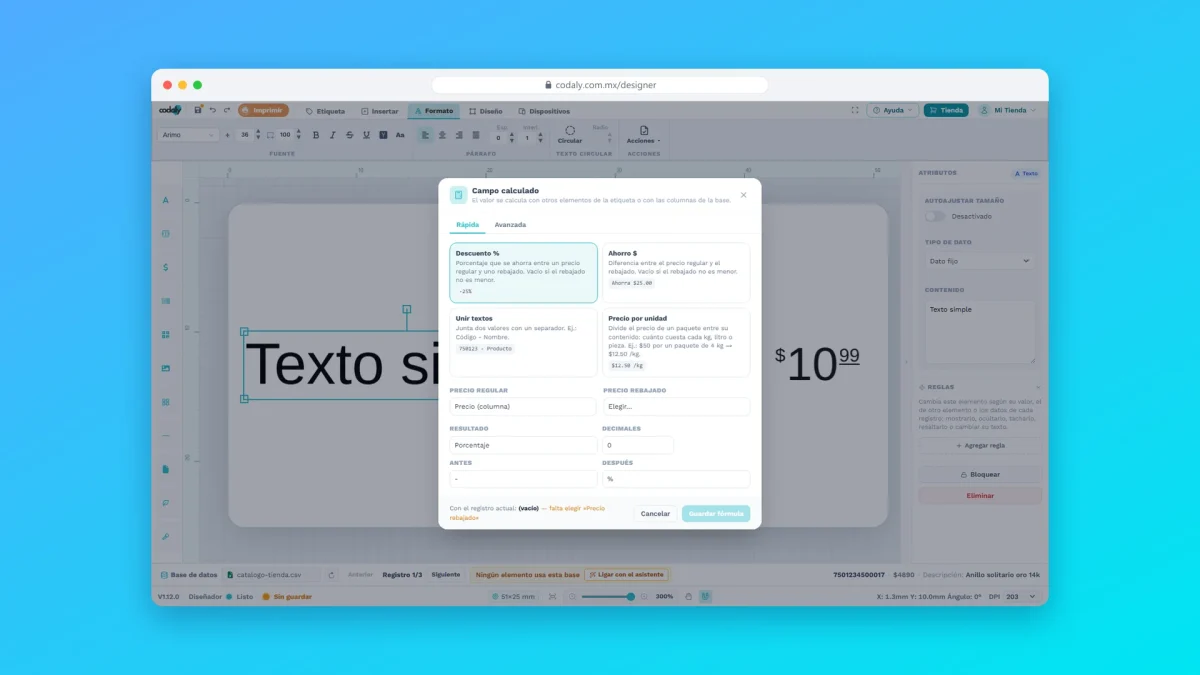
- Se abre la ventana Campo calculado, con las pestañas Rápida y Avanzada.
Paso 2: Usa una plantilla (pestaña Rápida)
| Plantilla | Qué calcula | Ejemplo |
|---|---|---|
| Descuento % | El porcentaje que se ahorra entre un precio regular y uno rebajado. Queda vacío si el rebajado no es menor. | -25% |
| Ahorro $ | La diferencia entre el precio regular y el rebajado. Queda vacío si el rebajado no es menor. | Ahorra $25.00 |
| Unir textos | Junta dos valores con un separador. | 750123 – Producto |
| Precio por unidad | Divide el precio de un paquete entre su contenido (kg, litros o piezas). | $12.50 /kg |
Elige la plantilla y, en cada campo, indica de dónde sale el valor: un elemento de la etiqueta (por ejemplo, tu precio) o una columna de la base (por ejemplo, Precio y Oferta). En Resultado verás el valor calculado: con el registro actual de tu base o, si no hay base, con datos de ejemplo (Precio 100, Oferta 75).
Haz clic en Guardar fórmula.
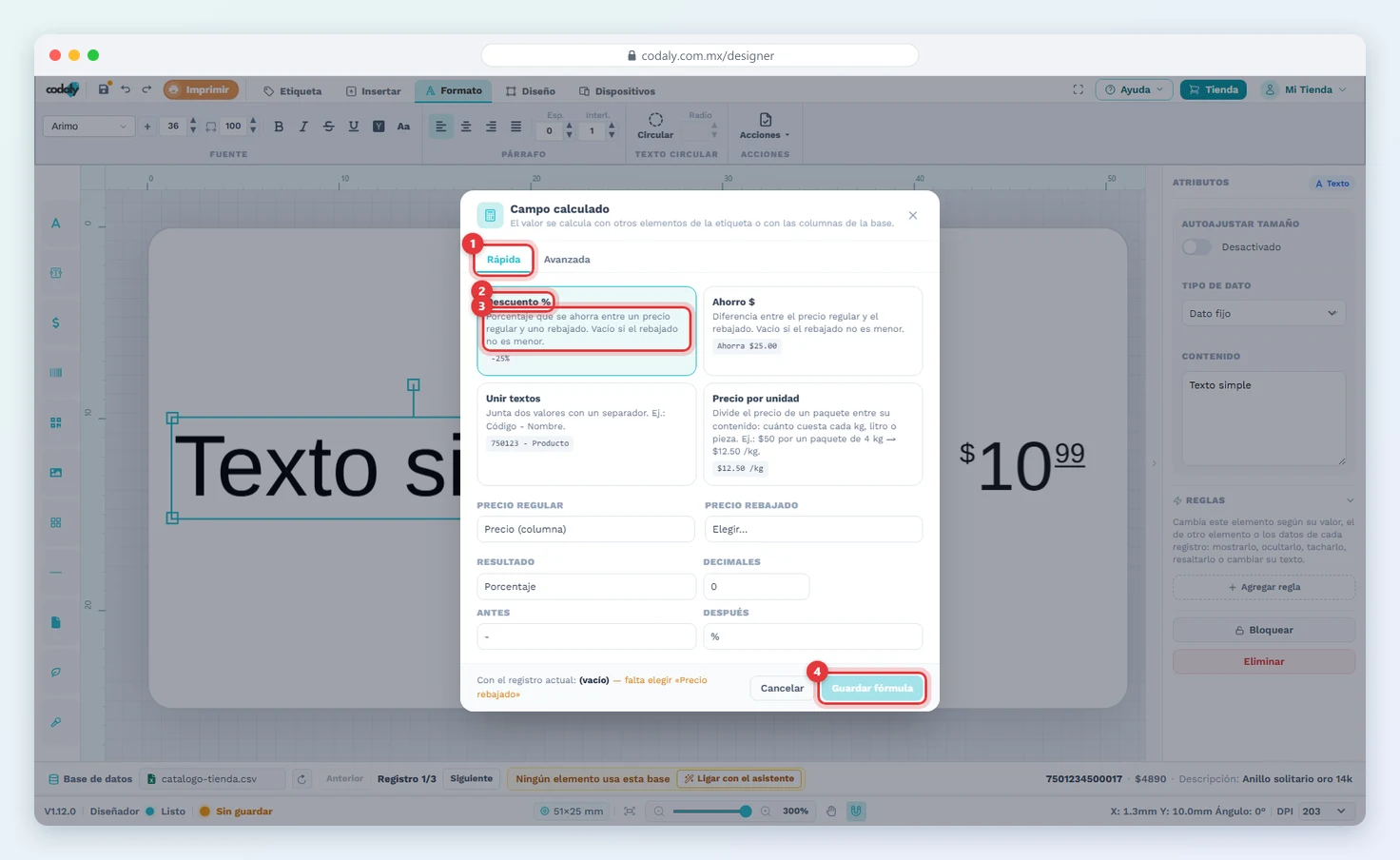
💡 En un Precio solo aparecen las plantillas que dan un número (Ahorro $ y Precio por unidad), y el resultado toma el símbolo, los decimales y el separador del panel del precio. Para mostrar un texto como «Ahorra $25.00» o «-25%», usa la fórmula en un elemento de Texto.
Paso 3 (opcional): Escribe tu propia fórmula (pestaña Avanzada)
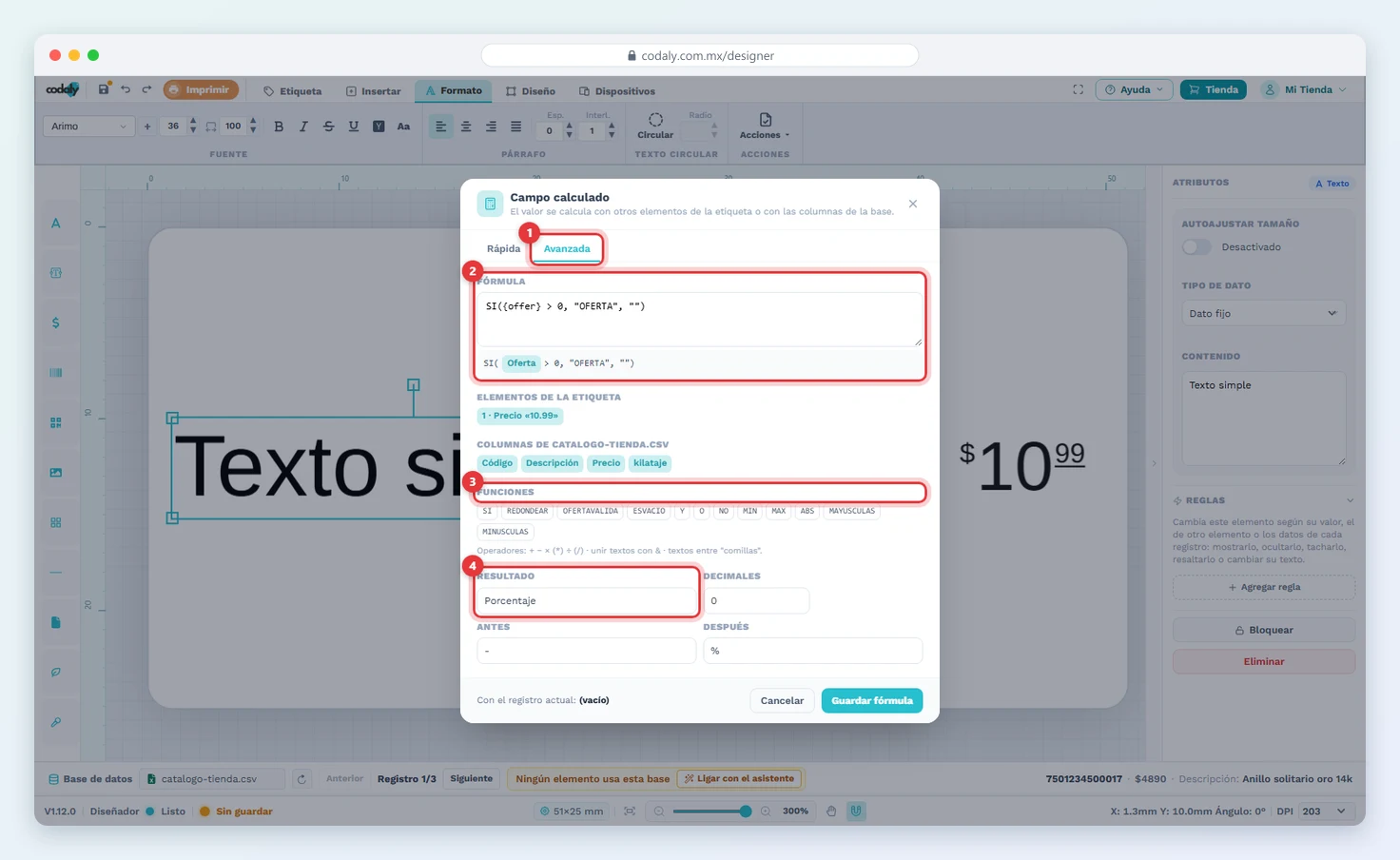
- Escribe la fórmula en el campo Fórmula. Haz clic en un botón de Elementos de la etiqueta o de Columnas de tu base para insertarlo entre llaves, por ejemplo
{code} & " - " & {name}. - Operadores:
+(sumar),-(restar),*(multiplicar),/(dividir) y&(unir textos). Los textos van «entre comillas». - Funciones disponibles (botones Funciones): SI, REDONDEAR, OFERTAVALIDA, ESVACIO, Y, O, NO, MIN, MAX, ABS, MAYUSCULAS y MINUSCULAS. Pasa el mouse sobre cada una para ver cómo se usa.
- Da formato al resultado: Resultado (Tal cual, Número o Porcentaje), Decimales, y textos Antes y Después (por ejemplo «$» o » /kg»).
Si la fórmula tiene un error, se muestra en rojo debajo del campo e indica dónde está. Ejemplo: SI({offer} > 0, "OFERTA", "") escribe OFERTA solo cuando la columna Oferta tiene valor.
En el panel Atributos el elemento muestra la sección Campo calculado con un resumen de la fórmula y el botón Editar fórmula para cambiarla.
Parte 2: Agrega reglas a un elemento
- Selecciona el elemento y, en Atributos, abre la sección Reglas.
- Haz clic en Agregar regla y elige un atajo o Regla personalizada.
- Ajusta la frase de la regla: Si [qué] [condición] [valor] → [acción].
Atajos disponibles:
- Ocultar si está vacío.
- Mostrar si otro elemento contiene… (si hay otros elementos).
- Ocultar si no hay oferta válida y Tachar si hay oferta válida (con una base conectada).
- Regla personalizada.
Cómo se arma una regla
| Parte | Opciones |
|---|---|
| Qué se revisa | Este valor (el del propio elemento), Otros elementos, las Columnas de tu base o Hay oferta válida (sí / no). |
| Condición | tiene valor, está vacío, es igual a, no es igual a, contiene, no contiene, es mayor que, es menor que, es mayor o igual a, es menor o igual a. |
| Comparar con | un valor escrito, otro elemento o una columna. |
| Acción (→) | Mostrar solo si se cumple, Ocultar, Tachar, Negrita, Invertir (blanco sobre negro) o Cambiar el texto a… (por ejemplo «AGOTADO»). |
Con + condición agregas más condiciones y eliges si deben cumplirse todas o basta con cualquiera. Cada regla tiene una casilla para activarla o desactivarla y un botón para eliminarla. Debajo verás ✓ Se cumple o ✗ No se cumple con el registro actual.
💡 Oferta válida significa que la columna Oferta tiene valor, es mayor a 0 y es menor que Precio. Si la oferta está vacía o mal capturada (mayor o igual al precio), se considera que no hay oferta.
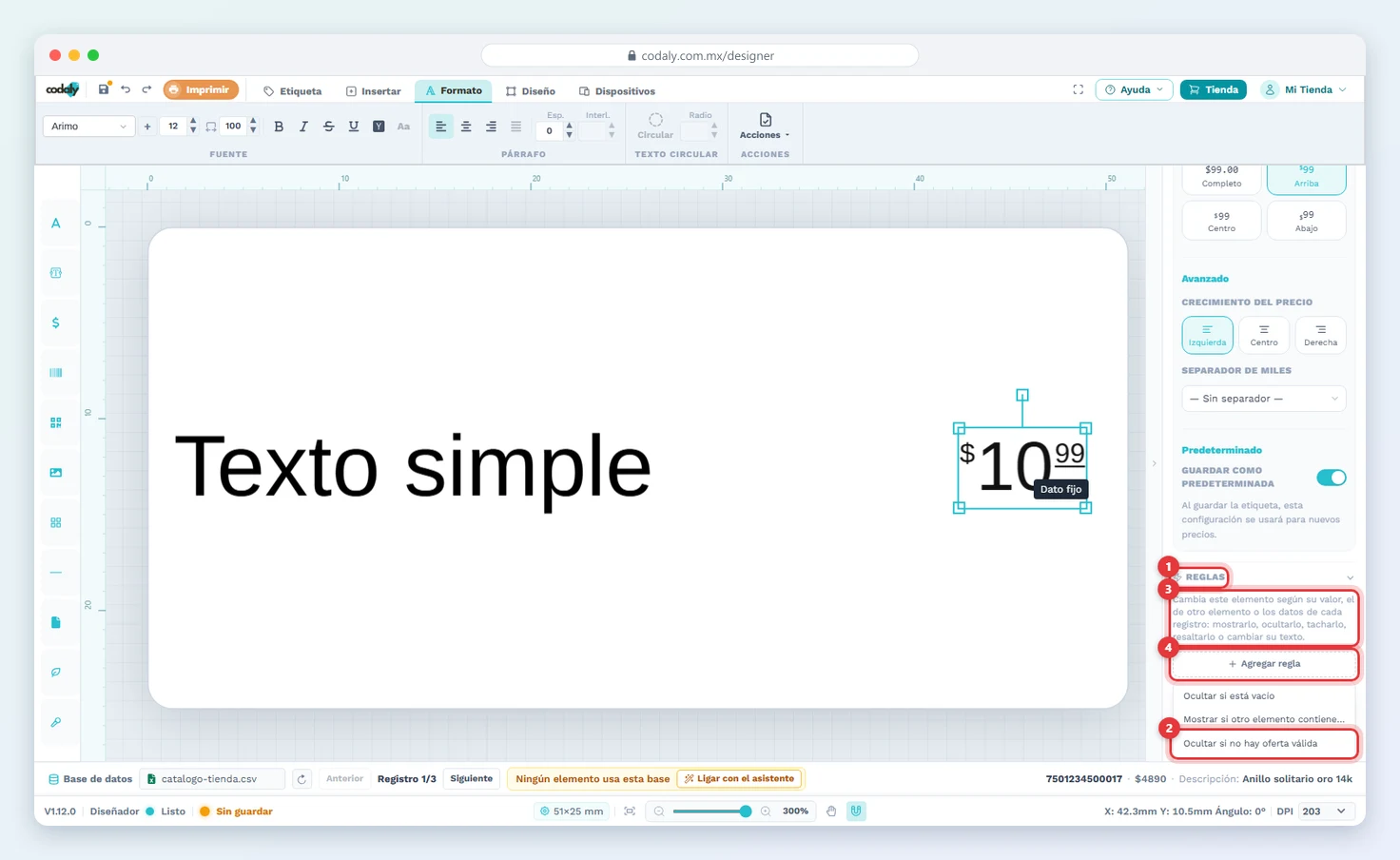
⚠️ Las reglas que usan columnas u oferta se ven en el lienzo cuando hay un registro elegido en la barra inferior. Al imprimir con la base se aplican siempre, producto por producto. Los efectos de las reglas no se guardan en el diseño: se calculan en cada impresión.
Ejemplo: etiqueta de precio con oferta
- Conecta tu base con las columnas Precio y Oferta.
- Precio regular: un Precio conectado a la columna Precio, con la regla Tachar si hay oferta válida.
- Precio de oferta: otro Precio conectado a Oferta, con la regla Ocultar si no hay oferta válida.
- Descuento: un Texto con Fórmula → Descuento % (Precio regular = Precio, Precio rebajado = Oferta).
Si solo necesitas esto, también puedes insertar directamente Insertar → Precio → Precio con oferta. Consulta Usar el elemento Precio.
💻 En Codaly Designer (escritorio): las fórmulas y reglas funcionan igual y se conservan al abrir la etiqueta en la web o en Codaly Móvil.
Preguntas frecuentes
¿En qué elementos puedo usar una fórmula?
En Texto, Caja de texto, Código 1D, Código 2D y Precio, desde Atributos → Tipo de dato → Fórmula (campo calculado). Las imágenes, íconos y líneas no tienen fórmula, pero sí pueden tener Reglas (por ejemplo, mostrar un ícono solo cuando hay oferta).
Mi regla no se ve en el lienzo
Si la regla usa columnas u Hay oferta válida, necesita un registro: conecta la base y elige un registro con Anterior y Siguiente en la barra inferior. Revisa también que la casilla de la regla esté activada. Al imprimir con la base, la regla se aplica siempre.
Dice «La columna … no existe en esta base»
La fórmula o la regla usa una columna que la base conectada no tiene (por ejemplo, cambiaste de base). En Reglas elige la columna de reemplazo en el aviso; en una fórmula, haz clic en Editar fórmula y elige otra columna.
El descuento o el ahorro sale vacío
Las plantillas Descuento % y Ahorro $ quedan vacías cuando no hay oferta válida: la oferta está vacía, es 0 o no es menor que el precio regular. Revisa los valores de ese producto en tu base.
¿Cuál es la diferencia entre «Mostrar solo si se cumple» y «Ocultar»?
Mostrar solo si se cumple oculta el elemento siempre, salvo cuando la condición se cumple. Ocultar muestra el elemento siempre, salvo cuando la condición se cumple.