Guía completa: Cómo sincronizar Eleventa 6 con Codaly Sync
Si estás buscando cómo sincronizar Eleventa 6 con Codaly, en esta guía encontrarás el paso a paso completo para conectar tu sistema Eleventa con Codaly Sync y mantener tu catálogo de productos actualizado automáticamente en la nube.
Requisitos:
- Tener Eleventa instalado en la misma computadora donde se configurará la sincronización.
- Tener Codaly Sync instalado.
- Tener una cuenta de Codaly Cloud.
1. Exportar el catálogo de productos desde Eleventa 6
- Desde el menú lateral, ingresa a Configuración.
- Selecciona Diagnóstico y soporte.
- En la sección Gestión de datos, haz clic en Exportar mis datos.
- En la ventana Exportar datos, selecciona únicamente la opción Productos.
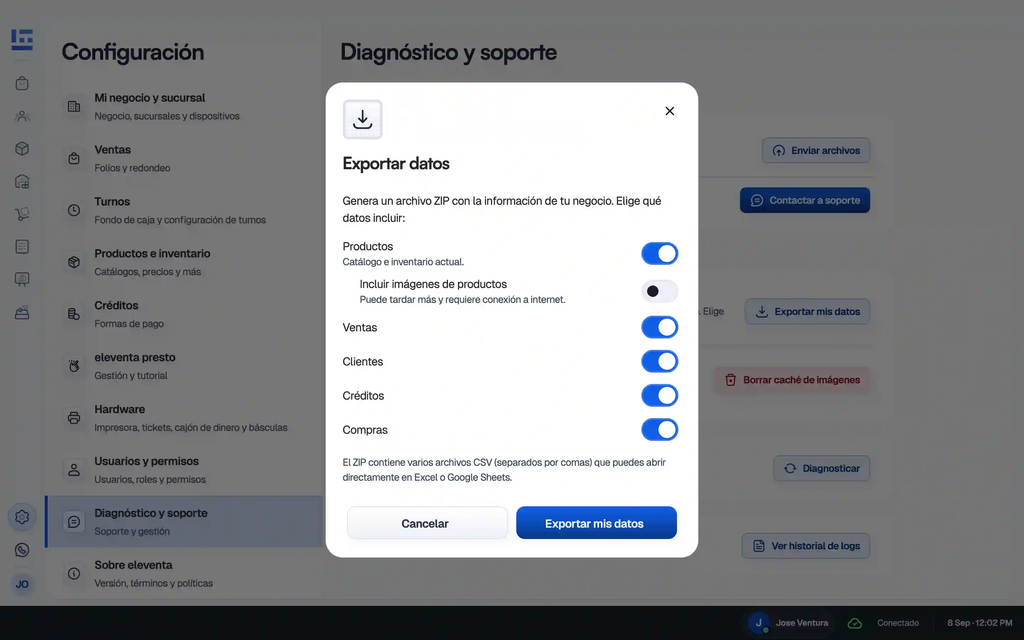
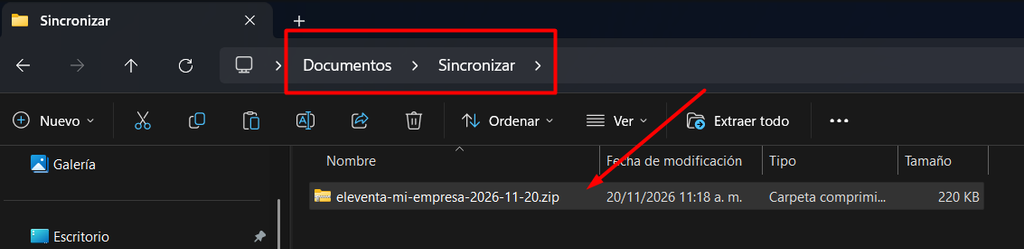
Completa la exportación y guarda el archivo generado en formato .ZIP dentro de la carpeta Sincronizar SMP, ubicada en Documentos de tu computadora.
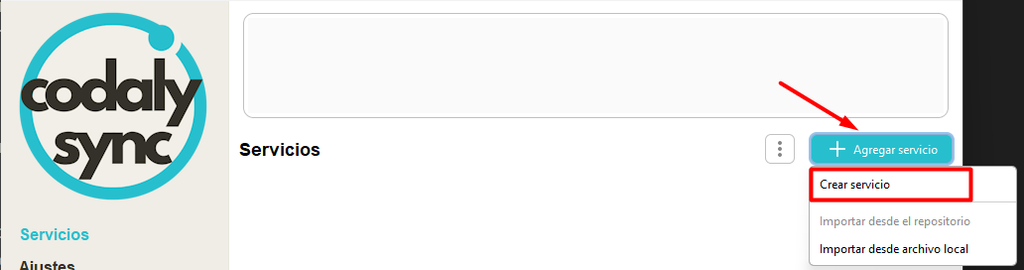
2. Crear servicio en Codaly Sync
En Codaly Sync da clic en el botón Agregar servicio / Crear servicio
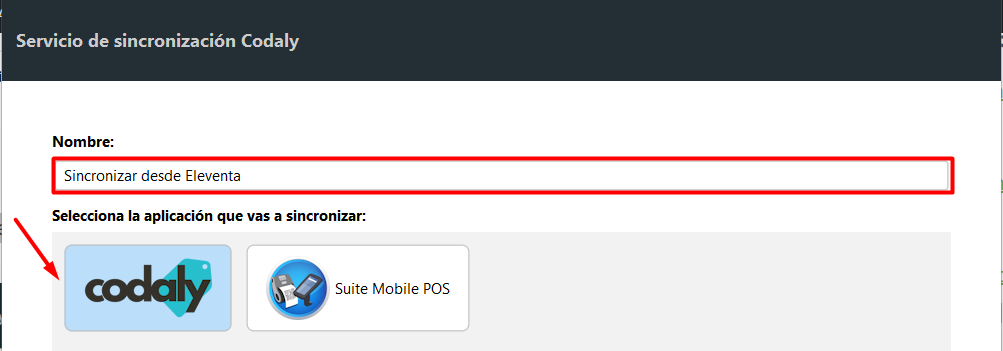
Agregamos un nombre para el nuevo servicio y seleccionamos Codaly
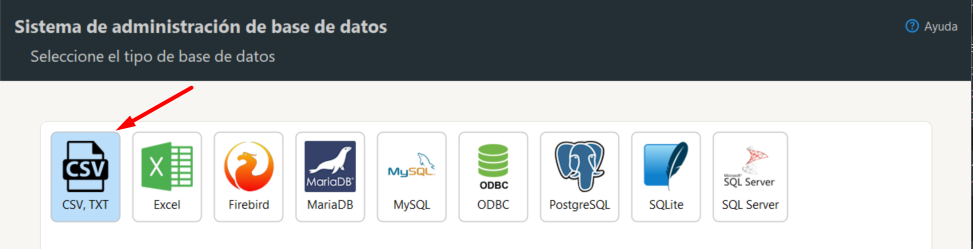
Seleccionamos CSV, TXT
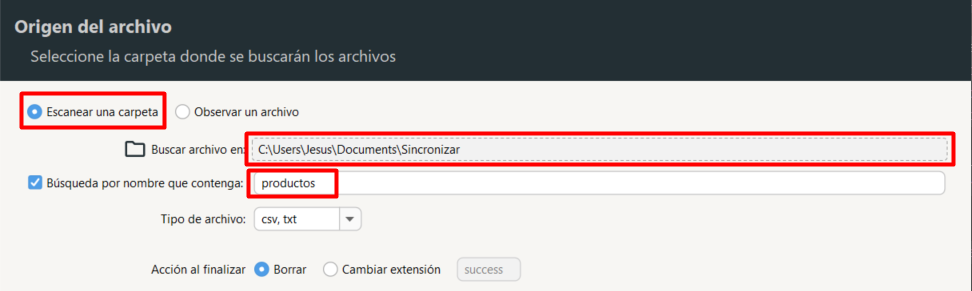
Configurar el origen de datos
- En el modo de origen de datos, selecciona Escanear una carpeta.
- Selecciona la carpeta Documents\Sincronizar.
- Activa la opción Buscar por nombre e introduce la palabra productos.
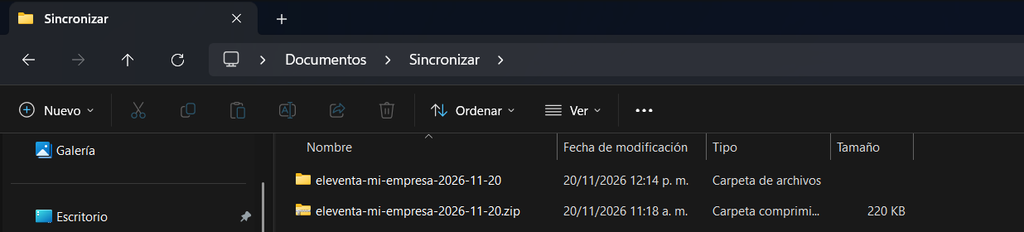
Extraemos el archivo ZIP que exportamos.
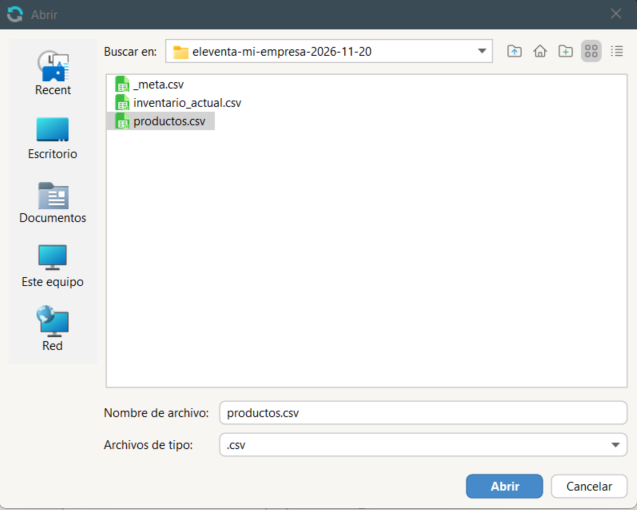
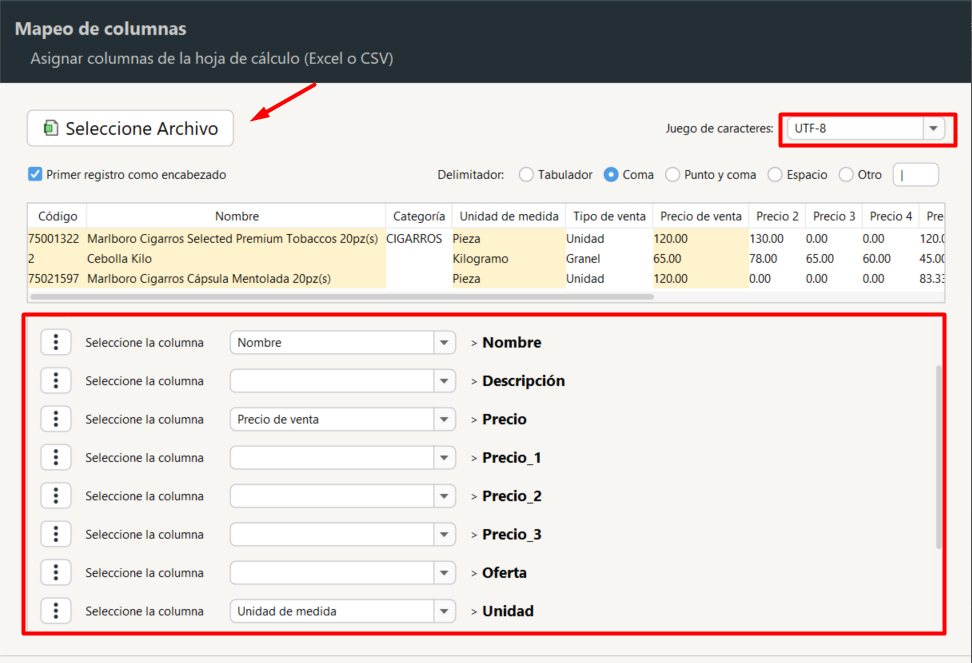
En esta carpeta se encuentra el archivo “productos”. En Codaly Sync, seleccionamos este archivo.
Una vez seleccionado, elegimos el juego de caracteres UTF-8 y seleccionamos todas las columnas correspondientes.
En Codaly Sync Seleccionamos Codaly Cloud y asignamos el nombre que tendrá nuestra base de datos que se cargará en el repositorio de la página web https://codaly.com.mx/
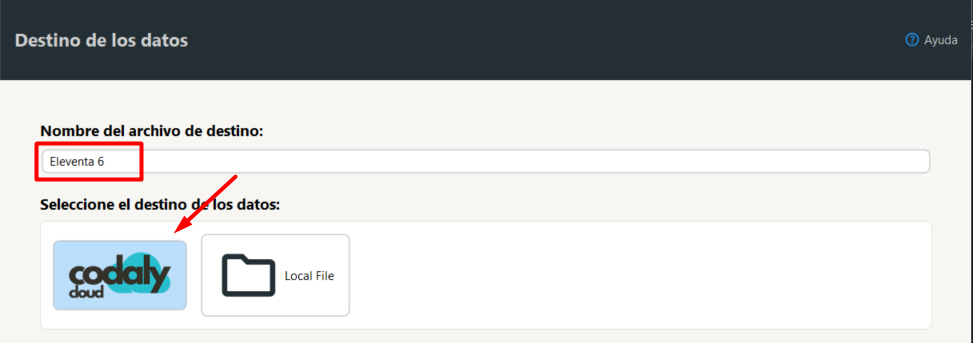
Codaly Cloud
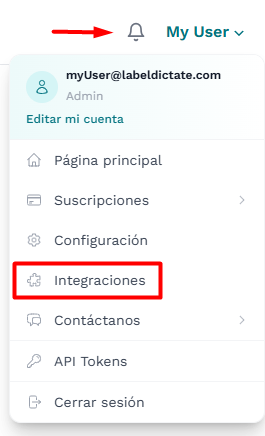
Iniciamos sesión en Codaly Cloud, damos clic en nuestro usuario, Integraciones, SQL, Configurar integración.
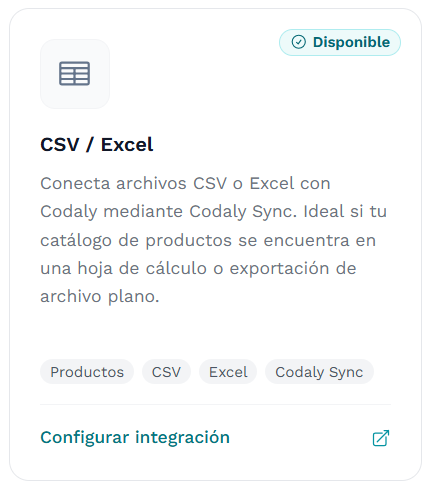
Damos clic en crear token
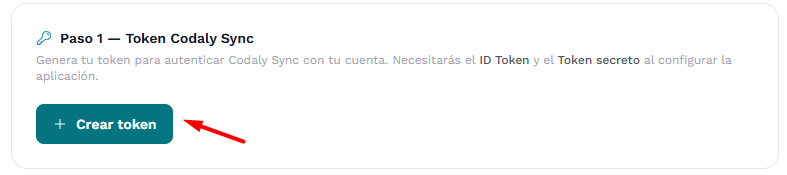
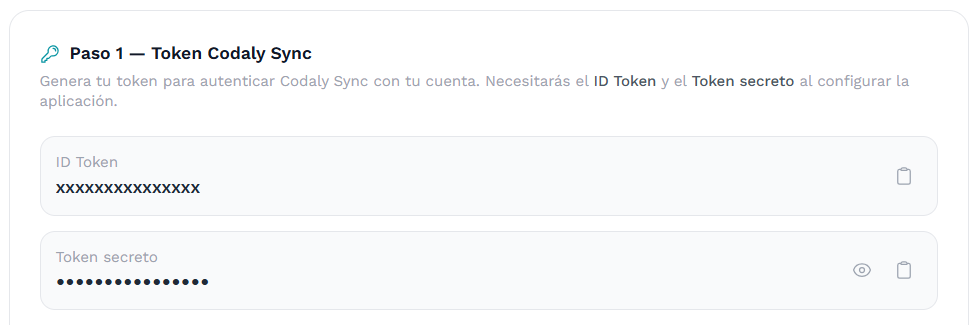
Con esto, ya tendremos nuestro ID Token y el Token Secreto, los cuales serán necesarios para la configuración e integración del sistema.
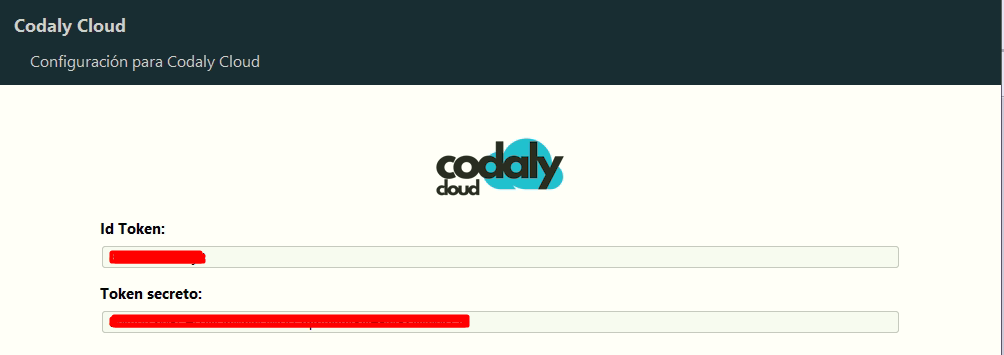
Colocamos él, Id Token y Token secreto generados en https://codaly.com.mx/ y presionamos el botón Sign in para iniciar sesión. Y finalmente presionamos finalizar.
Presionamos el botón Iniciar servicios.
Puedes descubrir más formas de crear servicios en el siguiente enlace:
https://ayuda.labeldictate.com/category/codaly/codaly-cloud-bases-de-datos/