Cómo crear un formato básico en el diseñador de Codaly
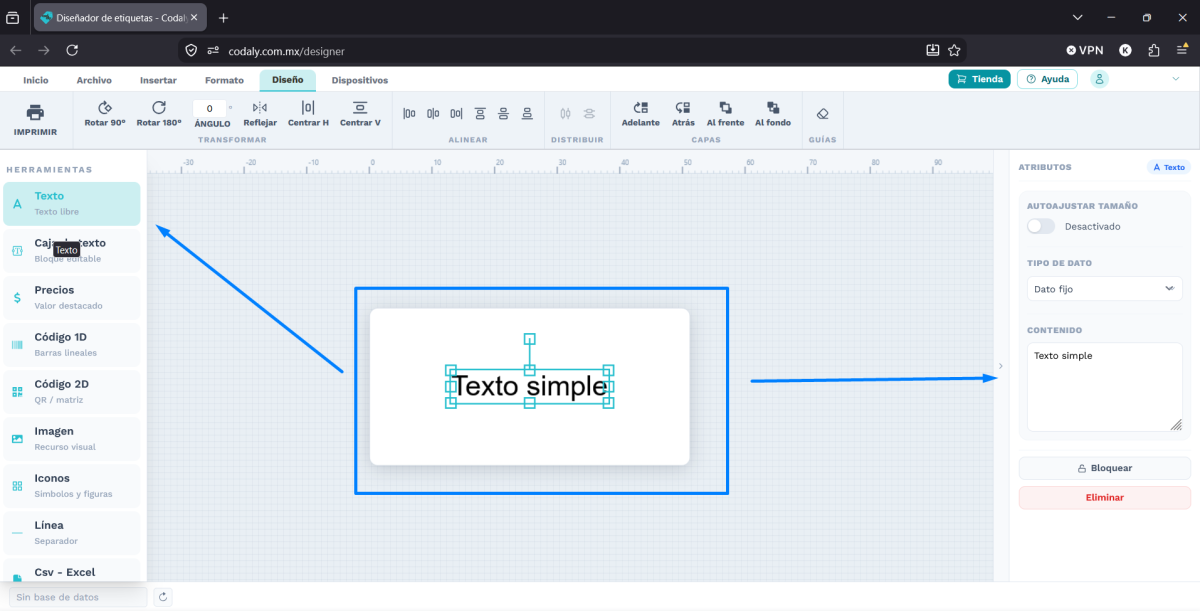
En este tutorial aprenderás a crear un formato básico en el diseñador de Codaly Web, agregando texto, cajas, códigos de barras, QR, imágenes, íconos y más. Además, veremos cómo instalar Codaly Sync para poder detectar tus impresoras y realizar las impresiones directamente. Este es el primer paso para personalizar tus etiquetas de manera sencilla.
💻NOTA: Todo lo que ves en este tutorial funciona exactamente igual en la versión de escritorio de Codaly — los mismos pasos, los mismos nombres de opciones, en el mismo lugar.
1. Crea una plantilla nueva
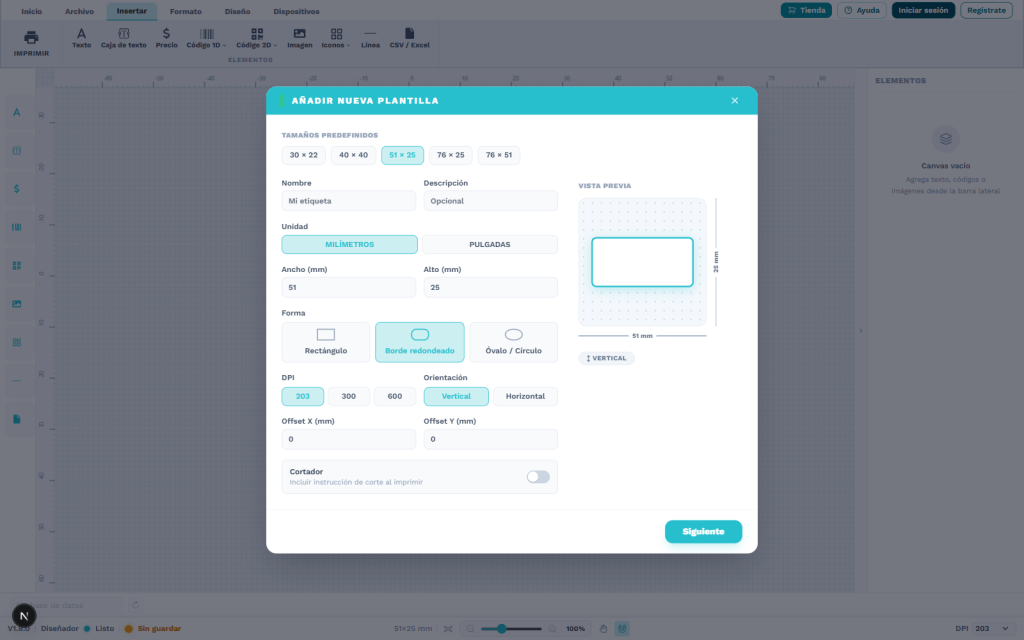
Antes de empezar a diseñar, Codaly te pide configurar tu etiqueta en dos pasos rápidos.
Paso 1 — Configuración de la plantilla Elige un tamaño predefinido o define el tuyo: nombre, descripción, unidad (milímetros o pulgadas), ancho y alto, forma (rectángulo, borde redondeado u óvalo/círculo), DPI, orientación, offset y si tu impresora usa cortador.
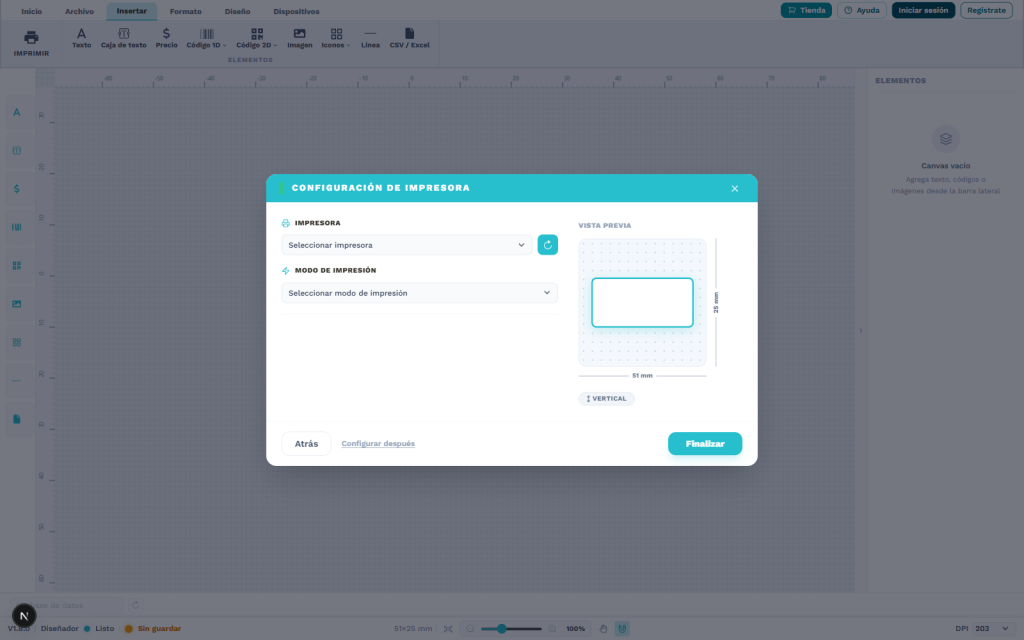
Paso 2 — Configuración de impresora Selecciona tu impresora de la lista detectada automáticamente, el modo de impresión (ZPL, TSPL, ESC/POS o Enviar imagen), temperatura, velocidad, tipo de sensor y márgenes. Si prefieres no configurarla ahora, puedes tocar «Configurar después» y hacerlo luego desde Archivo → Configurar.
2. Agregar texto
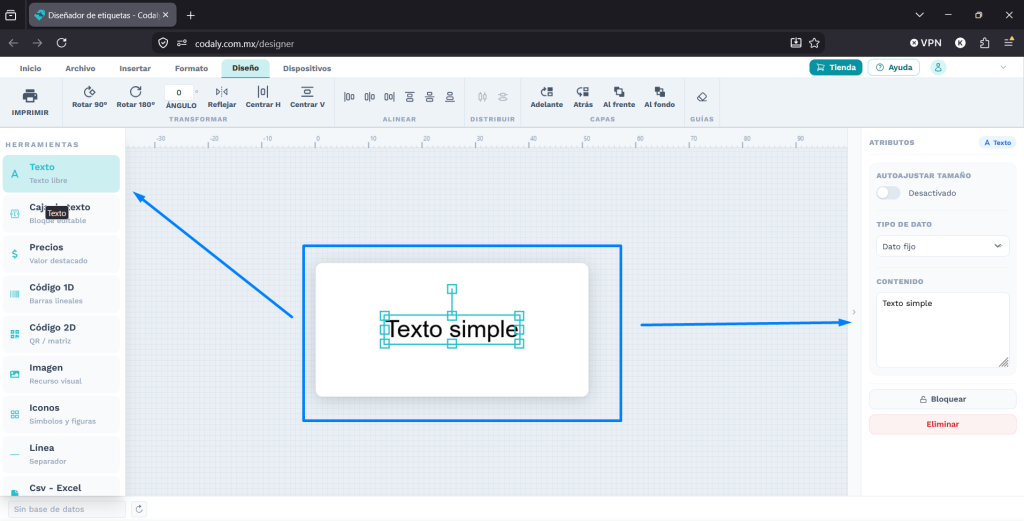
Para insertar texto, haz clic en el botón de texto ubicado en la barra lateral izquierda.
Puedes editar el contenido de dos maneras:
- Dando doble clic directamente sobre el texto.
- Usando el cuadro de propiedades en el panel derecho.
2.1 Editar texto
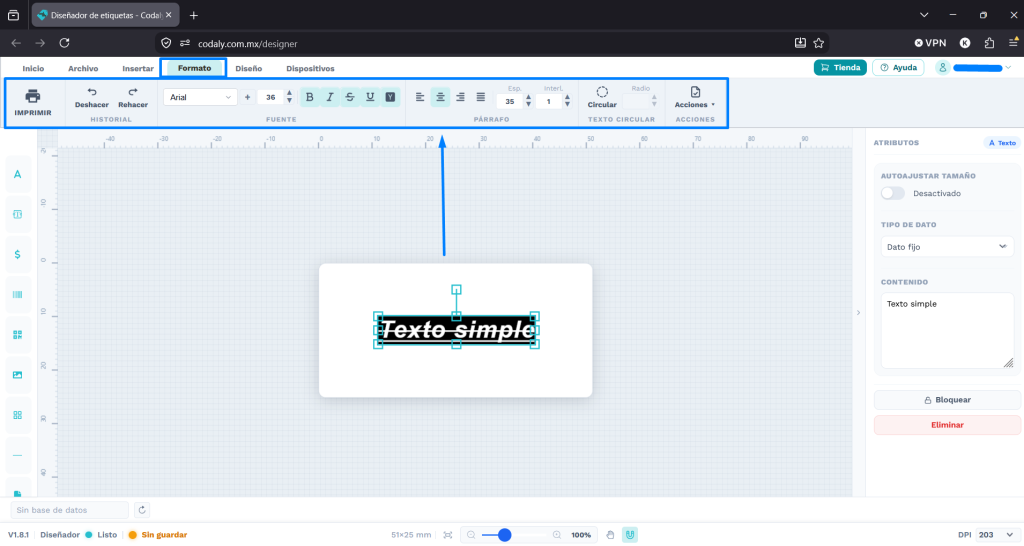
El texto admite múltiples formatos: negritas, cursivas, subrayado, tachado, así como estilos especiales (negativo o invertido).
También puedes modificar:
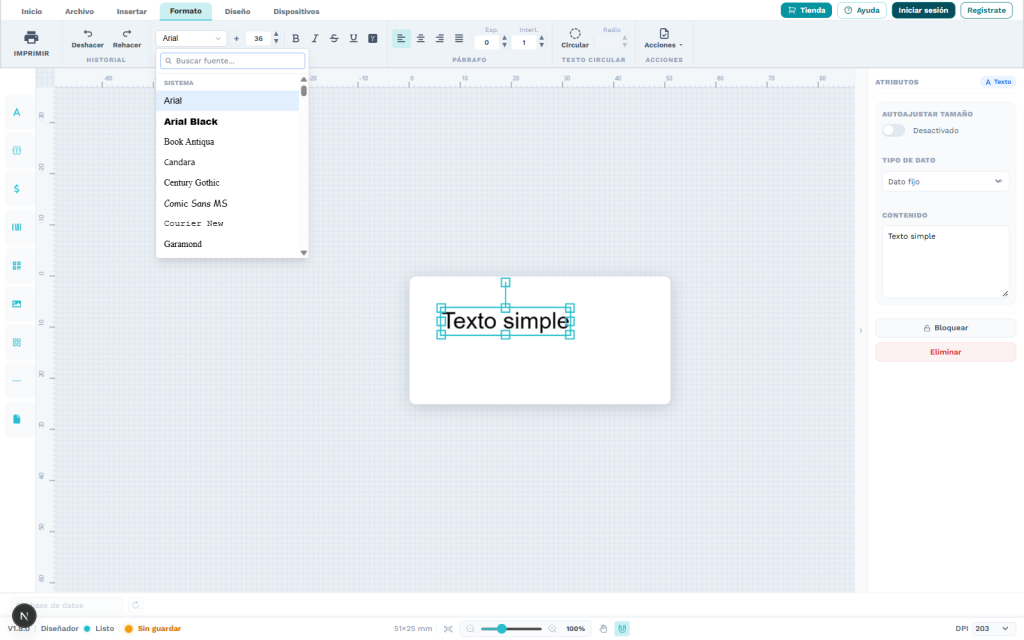
- Tipo de letra.
- Tamaño.
- Espaciado entre letras.
- Espaciado entre párrafos.
- etc
2.2 Texto circular
¿Quieres que tu texto siga la curva de una etiqueta redonda o le dé un toque decorativo? Selecciona el texto y ve a la pestaña Formato, grupo «Texto circular»:
- Toca Circular para convertirlo.
- Ajusta el Radio con el stepper para cerrar o abrir la curva.
- Toca Desactivar en cualquier momento para volver al texto normal.
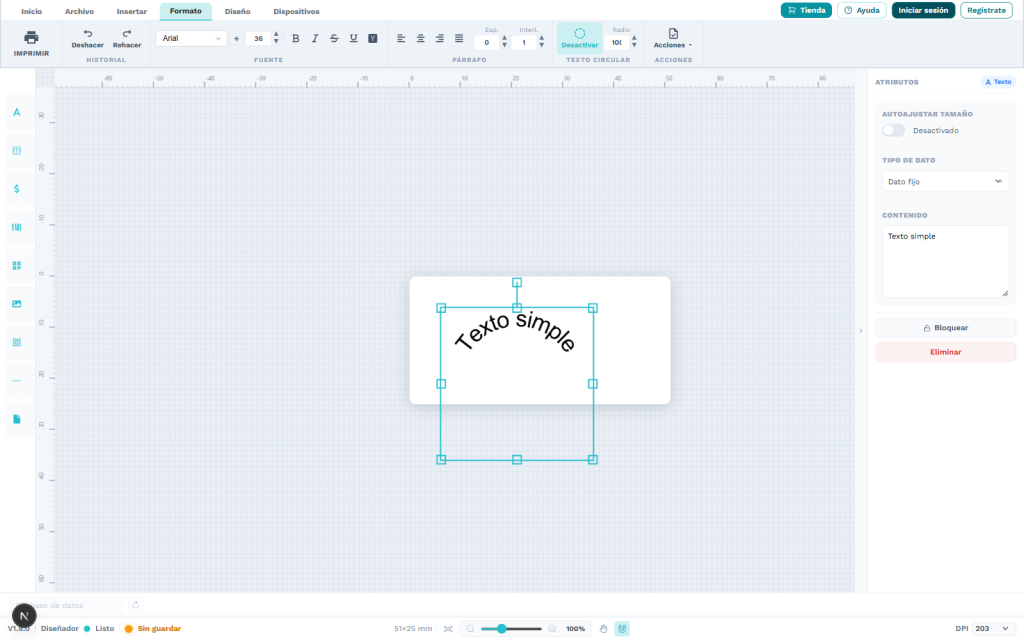
También notarás que el selector de fuente ahora incluye un botón + para subir tu propia tipografía (.ttf/.otf)
3. Agregar caja de texto
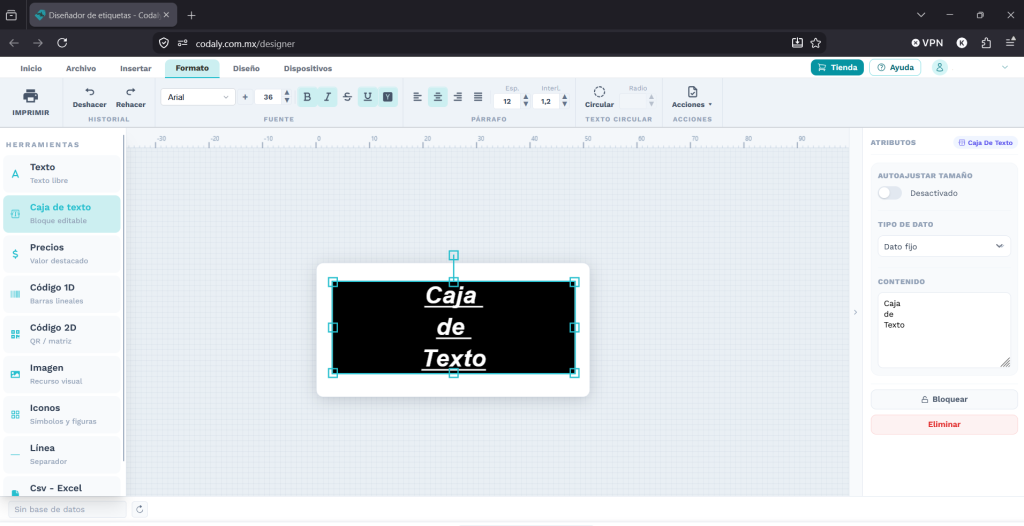
Haz clic en el botón de cajas de texto en la barra lateral izquierda. Funciona similar al texto, con doble clic o panel derecho para editar.
Diferencia con el texto normal
La caja de texto permite crear párrafos completos.
2.1 Editar caja de texto
Las cajas de texto también permiten al igual que texto simple:
- Negritas, cursivas, subrayado, tachado, negativo o invertido.
- Cambiar tipografía, tamaño, espaciado.
- Ajustar alineación del texto.
4. Agregar un código de barras
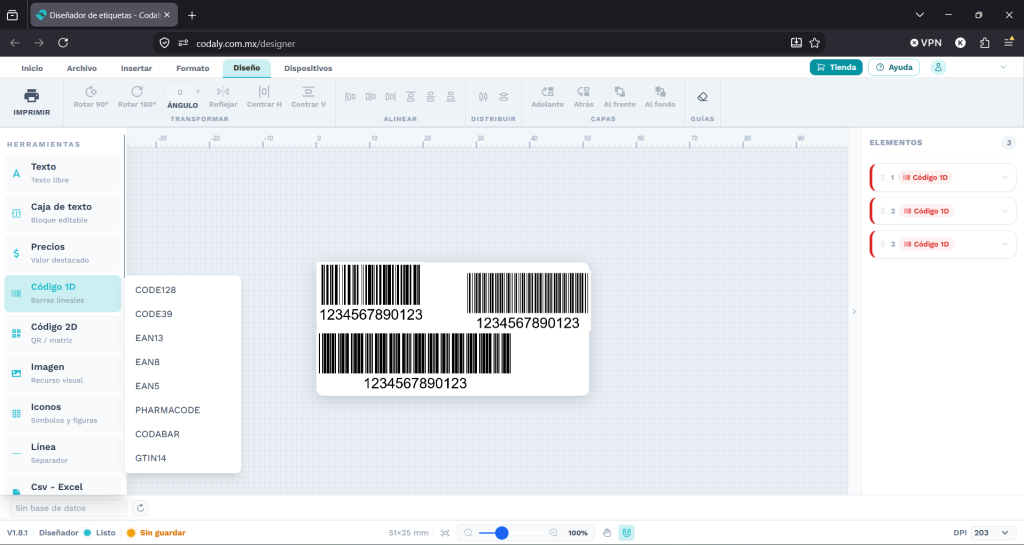
Haz clic en el botón de códigos 1D en la barra lateral izquierda.
Los códigos disponibles son:
- Code128: alfanumérico, uso general.
- Code39: alfanumérico sin restricciones.
- EAN-13: 12 dígitos numéricos + 1 dígito de control.
- EAN-8: 7 dígitos numéricos + 1 dígito de control.
- EAN-5: 5 dígitos numéricos + 1 dígito de control (usado como suplemento).
- Pharmacode: numérico, entre 3 y 131070.
- Codabar: numérico y algunos símbolos, con letras A–D para inicio/fin.
5. Agregar códigos QR
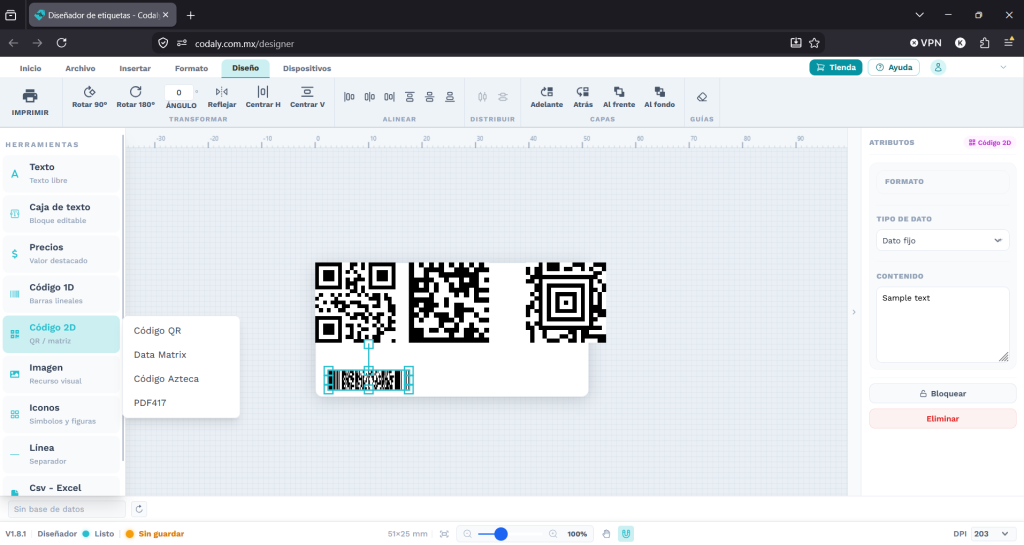
Para insertar códigos bidimensionales, haz clic en el botón de códigos 2D.
Opciones disponibles:
- QR Code.
- DataMatrix.
- Aztec Code.
- PDF417.
Todos permiten almacenar información variada (texto, URL, números).
6. Agregar imágenes
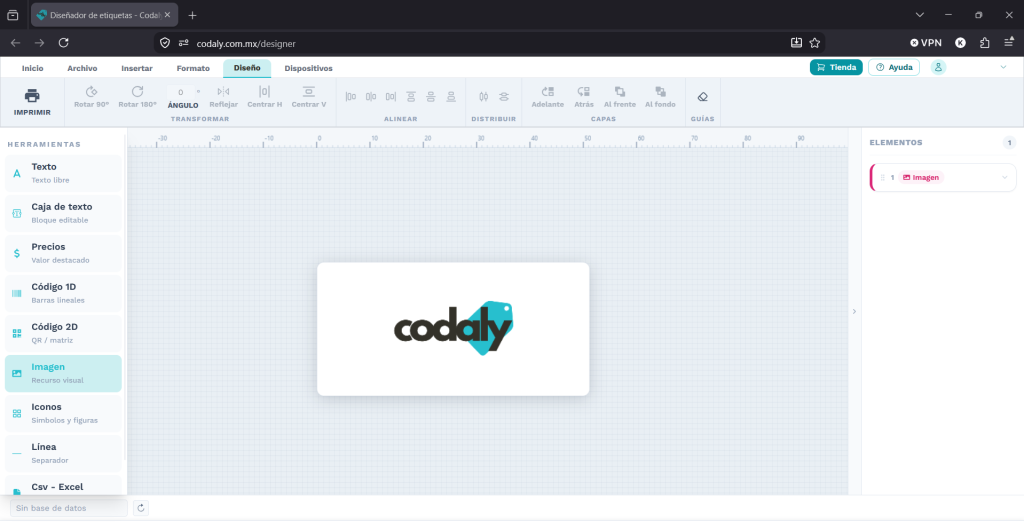
Haz clic en el botón de imágenes en la barra lateral izquierda.
Podrás cargar tu logotipo u otros gráficos.
- Color — tal cual la subiste.
- Blanco y negro — ideal para impresoras térmicas de un solo color.
- Escala de grises — conserva más detalle en fotos o logos con sombras.
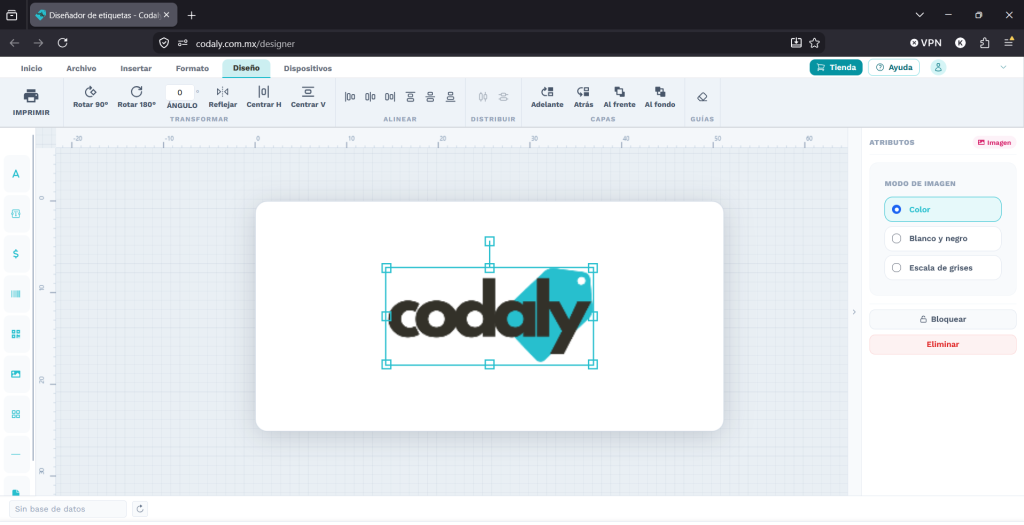
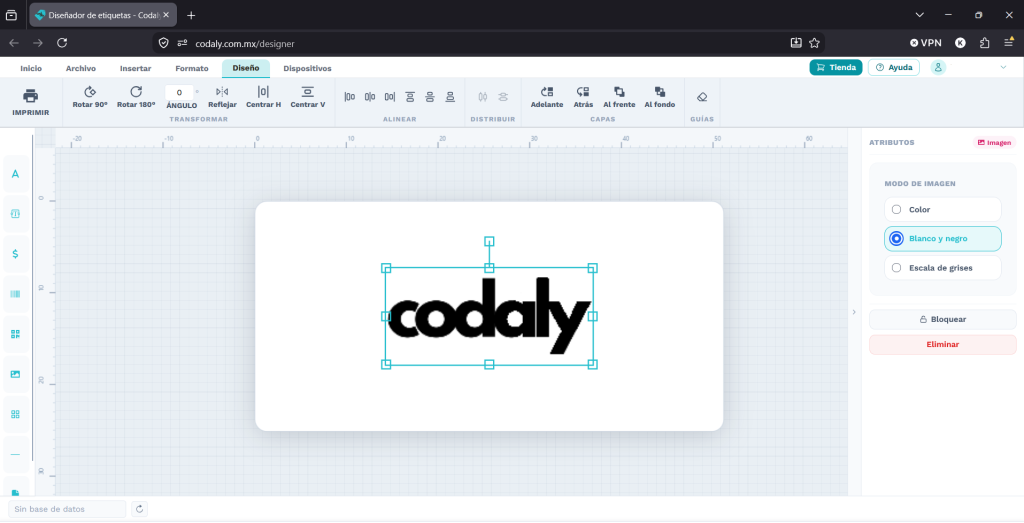
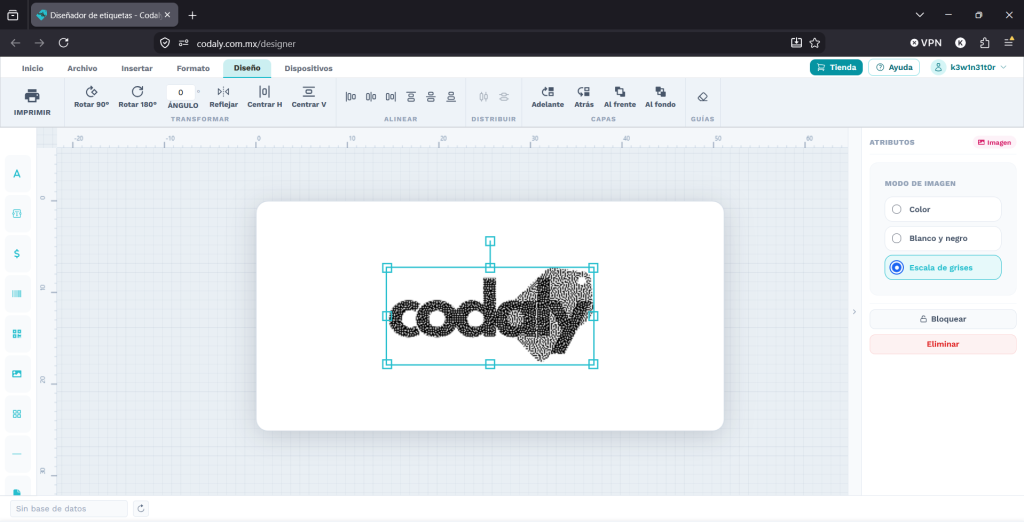
Con la imagen seleccionada, en el panel de Atributos elige cómo se imprime:
6. Agregar íconos
Desde el botón de iconos, selecciona entre una amplia biblioteca para personalizar tus etiquetas con símbolos gráficos.
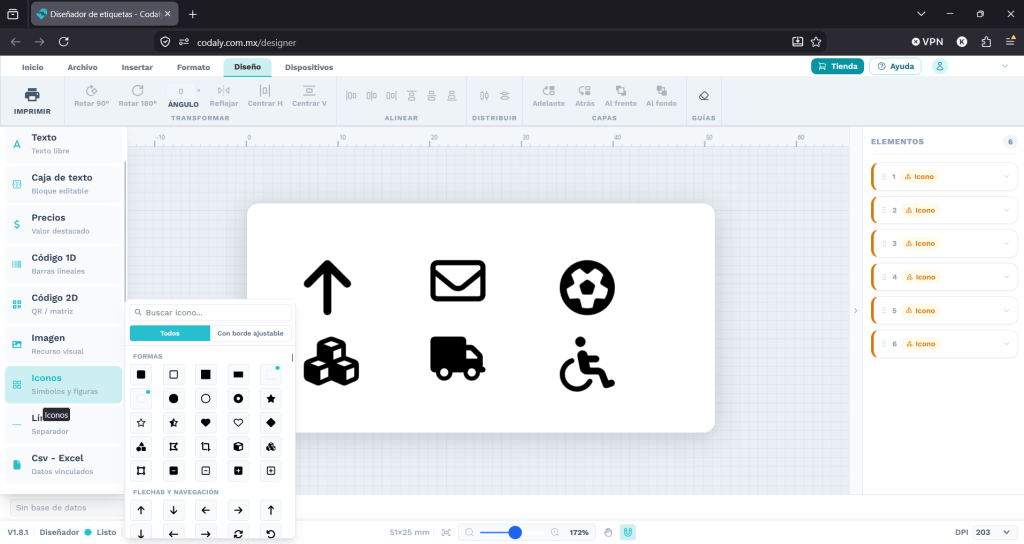
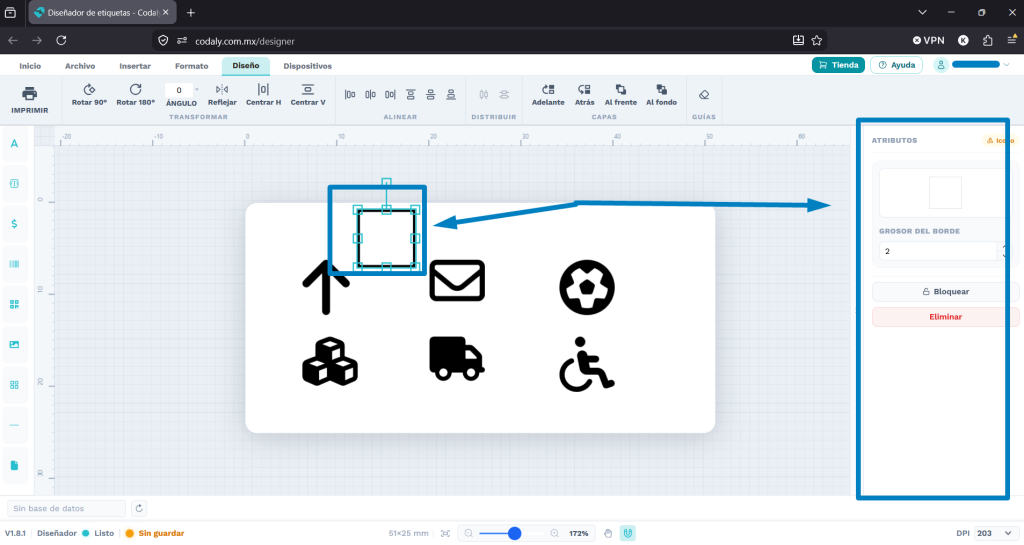
Los íconos «Con borde ajustable» permiten ajustar el grosor del borde desde el panel de Atributos — súbelo para un trazo más marcado o bájalo para uno más fino.
7. Agregar líneas
Con el botón de líneas, dibuja separadores o elementos gráficos simples en el formato.
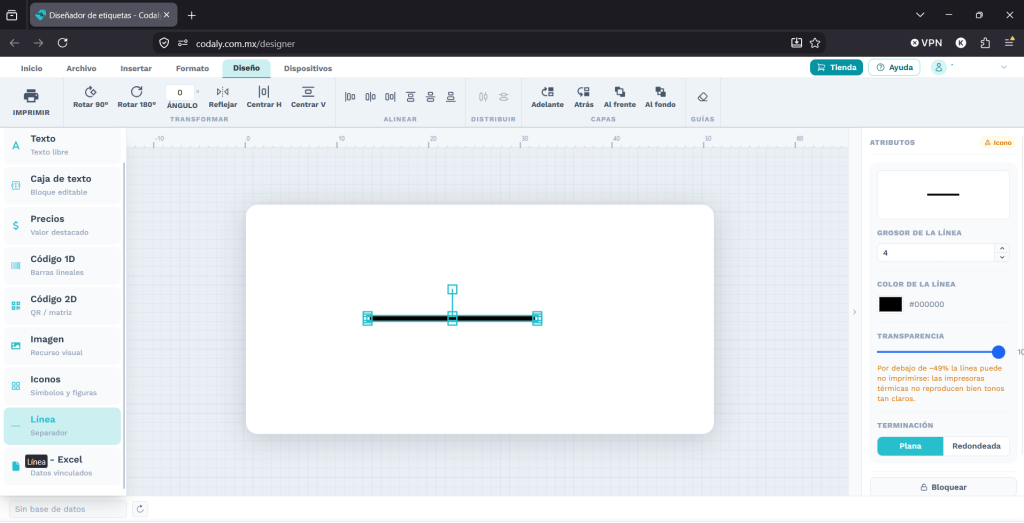
Selecciona una línea separadora y en Atributos podrás ajustar:
- Grosor de la línea
- Color de la línea
- Transparencia (0–100%) — ten en cuenta que por debajo de ~49% la línea puede no imprimirse bien en impresoras térmicas.
- Terminación — plana o redondeada.
8. Conexión con CSV / Excel
Para vincular bases de datos externas y automatizar datos en tus etiquetas, consulta el tutorial avanzado de formatos web de Codaly.
✏️ Edición y propiedades de los elementos
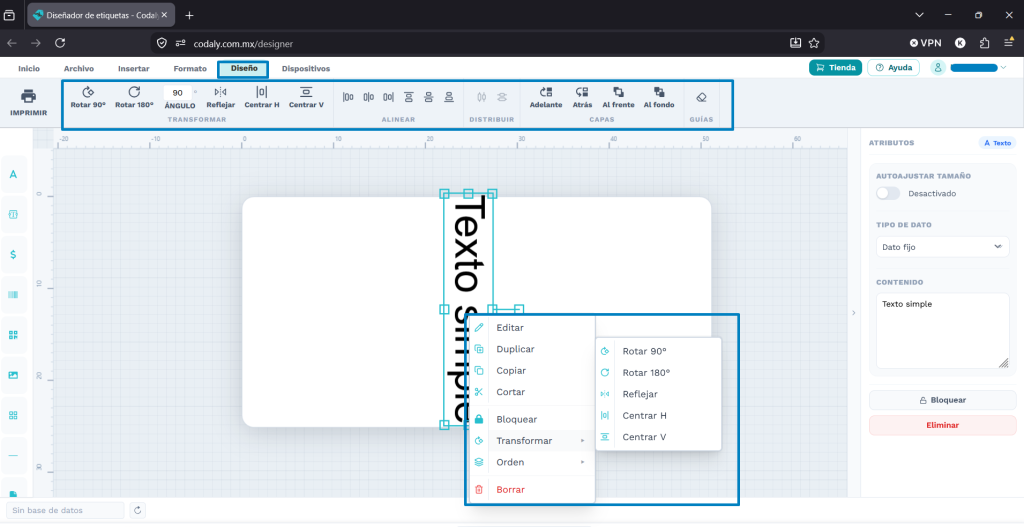
Cualquier elemento agregado (texto, cajas, imágenes, códigos, íconos, líneas, precios) puede modificarse dentro de la pestaña DISEÑO o haciendo clic derecho sobre el elemento.
Algunos ejemplos de los que se puede hacer es
- Re dimensionar arrastrando esquinas.
- Rotar.
- Reflejar.
- Enviar al frente: coloca el elemento por encima de todos.
- Traer al frente: sube un nivel en la superposición (z-index).
- Enviar al fondo: envía el objeto detrás de todos.
- Traer al fondo: baja un nivel en la superposición.
Descargar e instalar Codaly Sync (SOLO EN LA WEB)
Para poder imprimir tus formatos (en la web, en escritorio no es necesario), necesitas instalar Codaly Sync, el conector que permite detectar automáticamente las impresoras de tu computadora.
👉 Descárgalo desde aquí:
Descargar Codaly Sync x64
Imprimir el formato
Al momento de imprimir:
- Selecciona el número de copias.
- Escoge el formato de impresión:
- ZPL (usado por Zebra y otras marcas de impresoras).
- TSPL (usado por TSC y compatibles).
- ESC/POS (usado por la mayoría de impresoras de tickets).
ℹ️ Si tu impresora no funciona con un tipo de formato, prueba con otro, ya que la mayoría de las impresoras térmicas son compatibles con al menos uno de ellos.
- Selecciona la impresora detectada por Codaly Sync.
- Haz clic en Imprimir.
¡Listo! Tu diseño será enviado directamente a la impresora seleccionada. 🎉
Crear un formato básico nunca fue tan sencillo
🎥 Video de apoyo
Puedes ver el siguiente video tutorial donde creamos un formato sencillo utilizando un logotipo para reforzar los pasos explicados.