Cómo solucionar el mensaje “No se pueden encontrar impresoras” en Codaly Sync
Si trabajas con Codaly y al momento de imprimir te aparece el mensaje: no se pueden encontrar impresoras en Codaly Sync.
No te preocupes, es uno de los errores más comunes y casi siempre se soluciona en menos de un minuto. Este mensaje aparece porque tu navegador no logra comunicarse con Codaly Sync, el programa que conecta tus impresoras físicas con la plataforma web de Codaly.
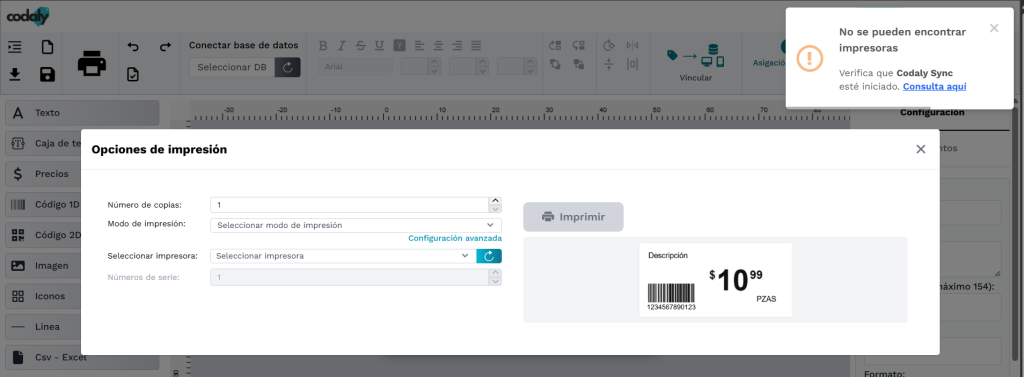
A continuación te explicamos las 3 causas más frecuentes y cómo resolver cada una.
1. Codaly Sync no está instalado en el equipo
Codaly Sync es una aplicación de escritorio que debe instalarse en la computadora donde están conectadas físicamente tus impresoras (por USB, red, etc). Si nunca la has instalado, el navegador no tiene forma de «ver» tus impresoras.
Solución:
- Da clic en el enlace «Descargarlo aquí«.
- Instala el programa siguiendo el asistente de instalación.
- Una vez instalado, ábrelo y verifica que quede corriendo en segundo plano (verás el icono de Codaly Sync en la bandeja del sistema, junto al reloj de Windows).
2. Codaly Sync no está iniciado o la impresión web no está activa
Si ya tienes Codaly Sync instalado, puede que simplemente no esté abierto en ese momento, o que esté abierto pero con la opción de Impresión Web desactivada.
Solución:
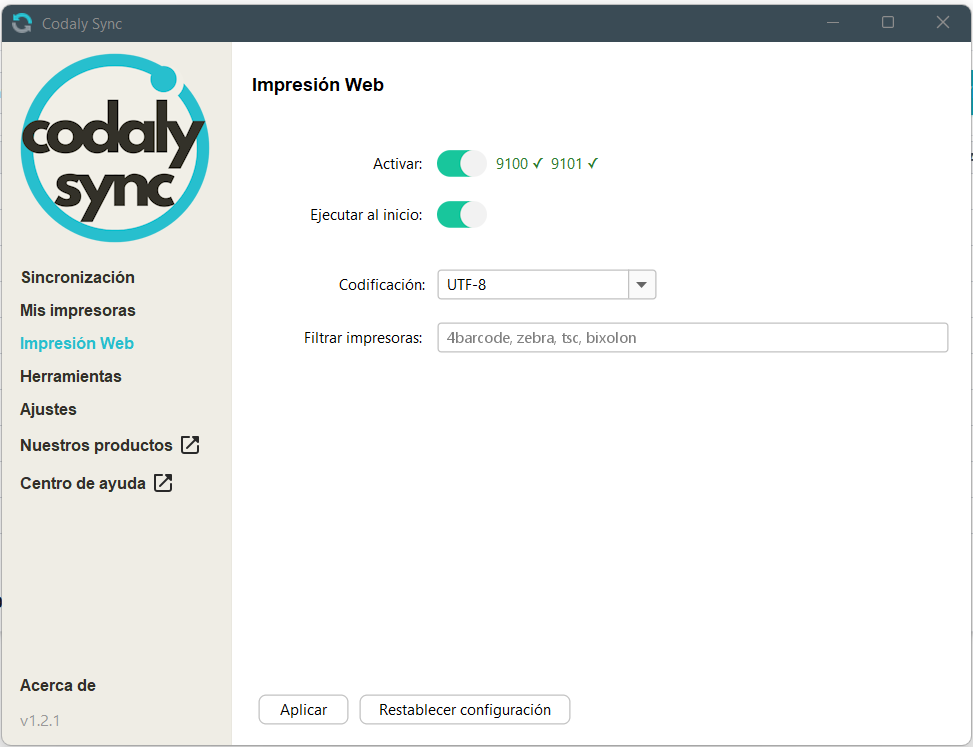
- Abre Codaly Sync en tu equipo.
- Ve a la sección Impresión Web en el menú izquierdo.
- Asegúrate de que el interruptor Activar esté encendido (en verde), junto a los puertos 9100 y 9101.
- Activa también Ejecutar al inicio, así Codaly Sync se abrirá automáticamente cada vez que enciendas tu equipo y no tendrás que repetir este paso.
- Da clic en Aplicar.
3. El navegador está bloqueando el permiso o los «Escudos» de Brave lo impiden
Algunos navegadores, especialmente Brave, incluyen protecciones adicionales («Escudos») que pueden bloquear la comunicación entre la página de Codaly y Codaly Sync instalado en tu equipo. También es posible que el navegador te esté pidiendo un permiso que no has aceptado.
Solución si usas Brave:
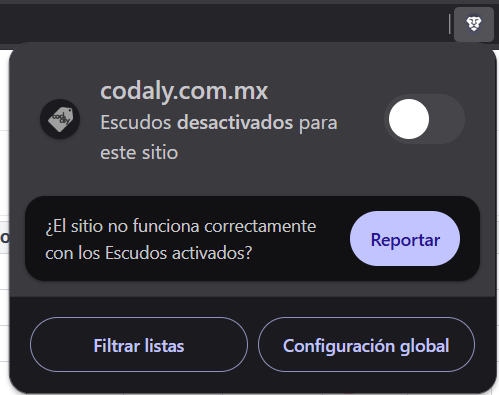
- Da clic en el icono del león de Brave, en la barra de direcciones.
- Desactiva los Escudos para el sitio codaly.com.mx.
Solución para el permiso del sitio (aplica a Brave, Chrome y Edge):
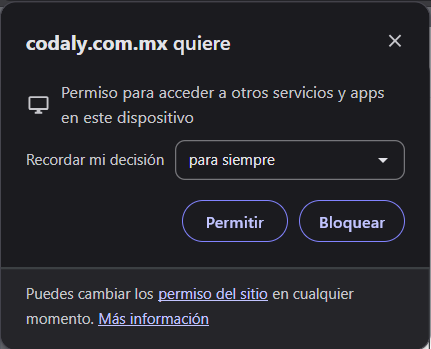
- Cuando el navegador muestre el mensaje «codaly.com.mx quiere: Permiso para acceder a otros servicios y apps en este dispositivo», da clic en Permitir.
- En Recordar mi decisión, selecciona «para siempre» para no tener que repetirlo cada vez.
Si ya cerraste esa ventana sin aceptar el permiso, puedes volver a activarlo manualmente:
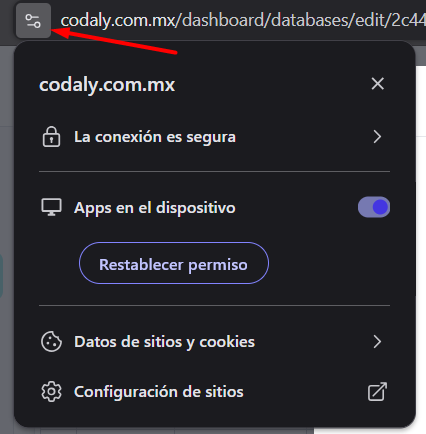
- Da clic en el icono de candado o de «conexión segura» en la barra de direcciones, a la izquierda de la URL.
- Busca la opción Apps en el dispositivo y activa el interruptor.
- Si el problema continúa, presiona Restablecer permiso y vuelve a intentar la impresión para que el navegador te pregunte de nuevo.
¿Sigue sin funcionar?
Si después de revisar estos tres puntos el mensaje persiste:
- Confirma que tu impresora esté encendida y conectada correctamente al equipo.
- Verifica que la impresora aparezca en la sección Mis impresoras dentro de Codaly Sync.
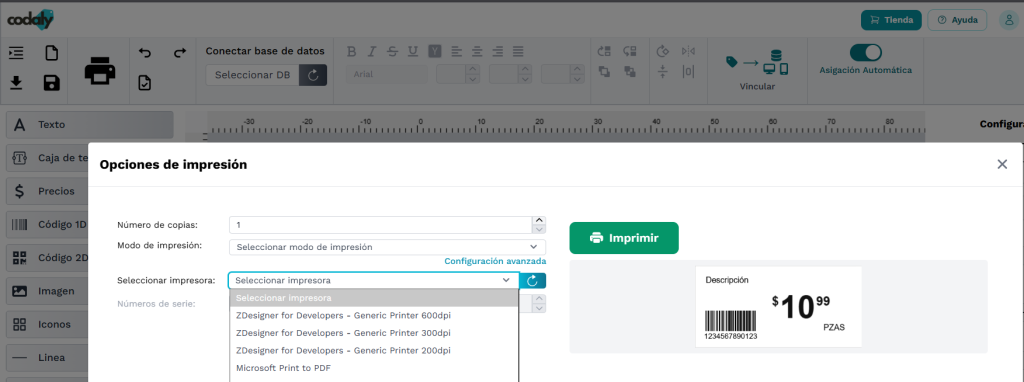
- Da clic en el botón de recargar (icono circular) junto al selector de impresora en la ventana de impresión, para que Codaly vuelva a buscar los dispositivos disponibles.
Si después de seguir estos pasos el mensaje persiste, nuestro equipo de soporte puede ayudarte directamente:
💬 Atención por WhatsApp ¿Necesitas una respuesta rápida? Chatea en vivo con nuestro equipo de soporte. 📱 +52 33 1979 0995 Este número es exclusivamente para recibir mensajes, no llamadas.
📧 Correo electrónico ¿Prefieres el correo? Escríbenos y te responderemos a la brevedad. ✉️ contact@labeldictate.com