Cómo usar el elemento Precio en el diseñador de Codaly
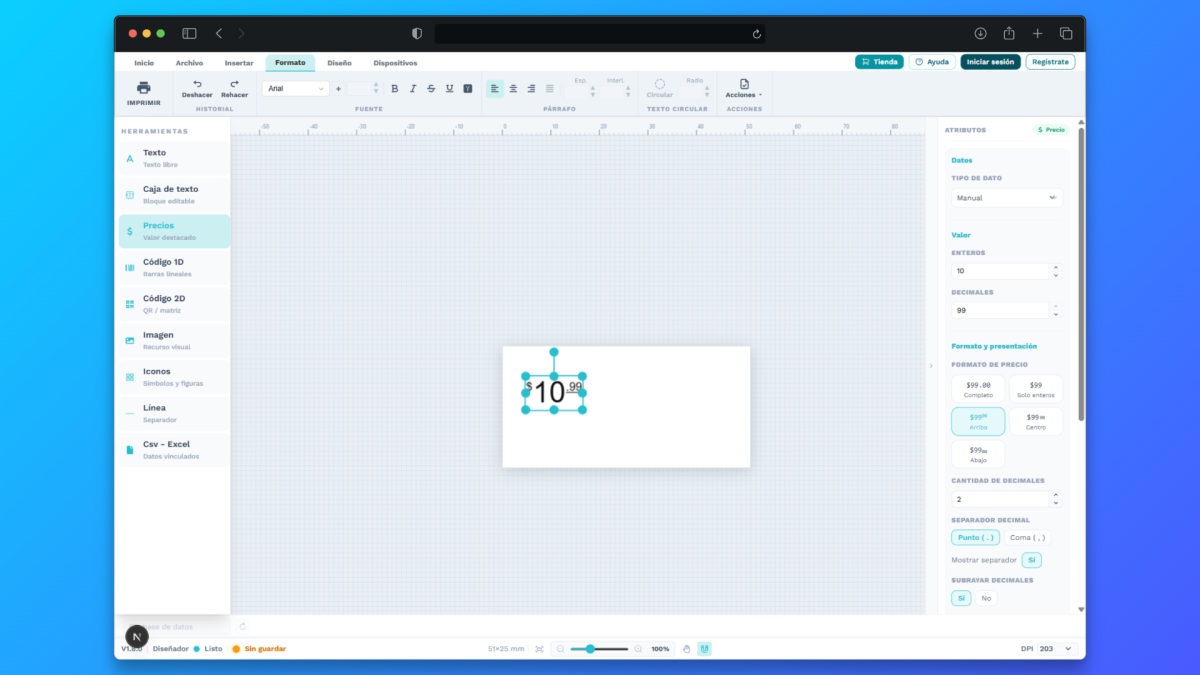
El diseñador de Codaly tiene un tipo de elemento pensado específicamente para mostrar precios: Precio. A diferencia de un texto normal, este elemento entiende que un precio tiene una parte entera y una decimal, y te deja controlar cómo se presenta cada una — desde el símbolo de moneda hasta si los centavos van arriba, al centro o subrayados.
💻NOTA: Todo lo que ves en este tutorial funciona igual en la versión de web y escritorio de Codaly.
1. Agregar un precio
Ve a la barra lateral y selecciona Precios. Se agregará un elemento con un valor de ejemplo que puedes editar de inmediato.
1.1 Origen del dato
En el panel de Atributos, bajo Datos → Tipo de dato, eliges de dónde sale el precio:
- Manual — escribes el valor tú mismo, separado en Enteros y Decimales.
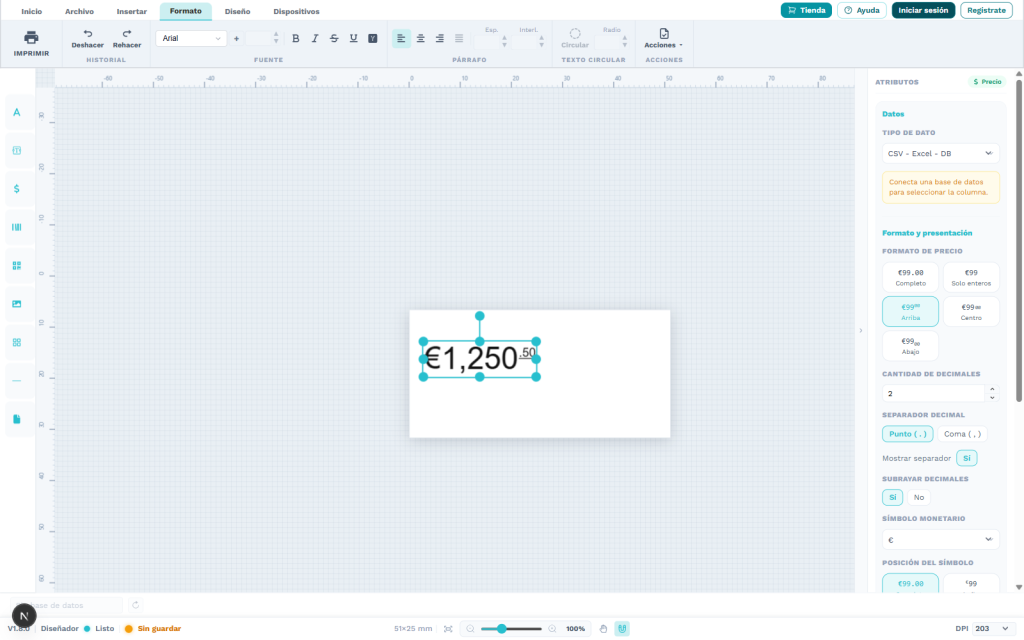
- CSV – Excel – DB — el precio se toma de una columna de tu base de datos conectada. Si todavía no conectaste ninguna, verás el aviso «Conecta una base de datos para seleccionar la columna.»
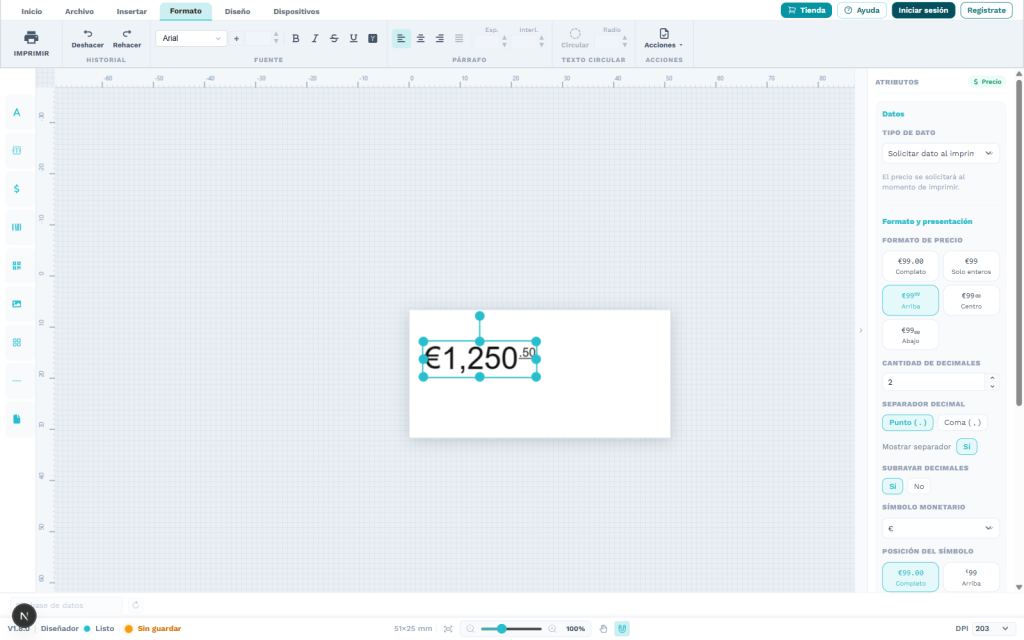
- Solicitar dato al imprimir — Codaly te pedirá capturar el precio justo antes de imprimir, ideal para etiquetas que cambian de valor con frecuencia.
2. Formato y presentación
2.1 Formato de precio
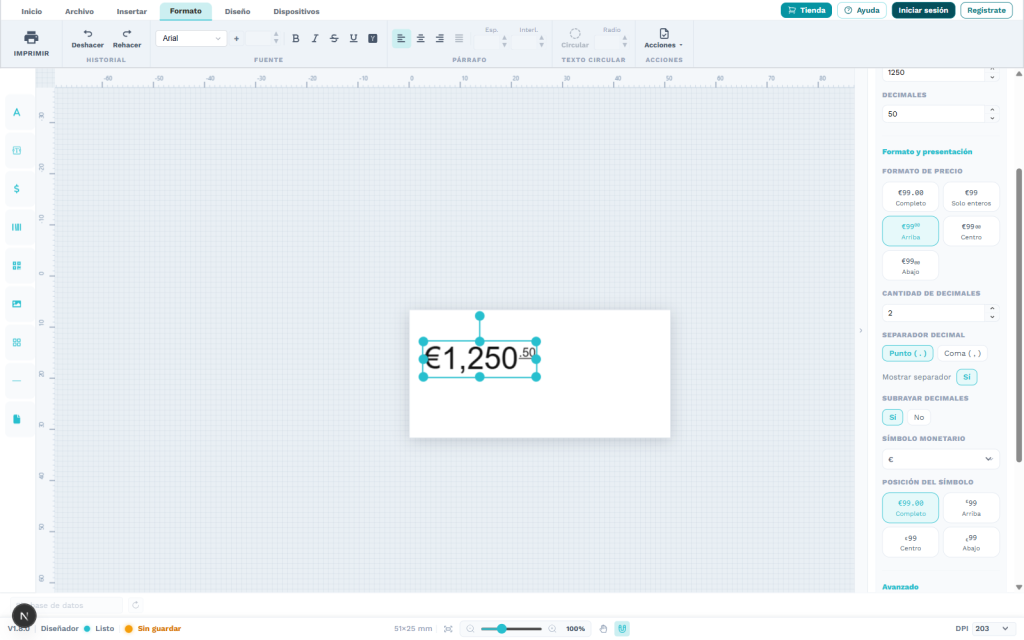
Define cómo se relacionan los enteros con los decimales:
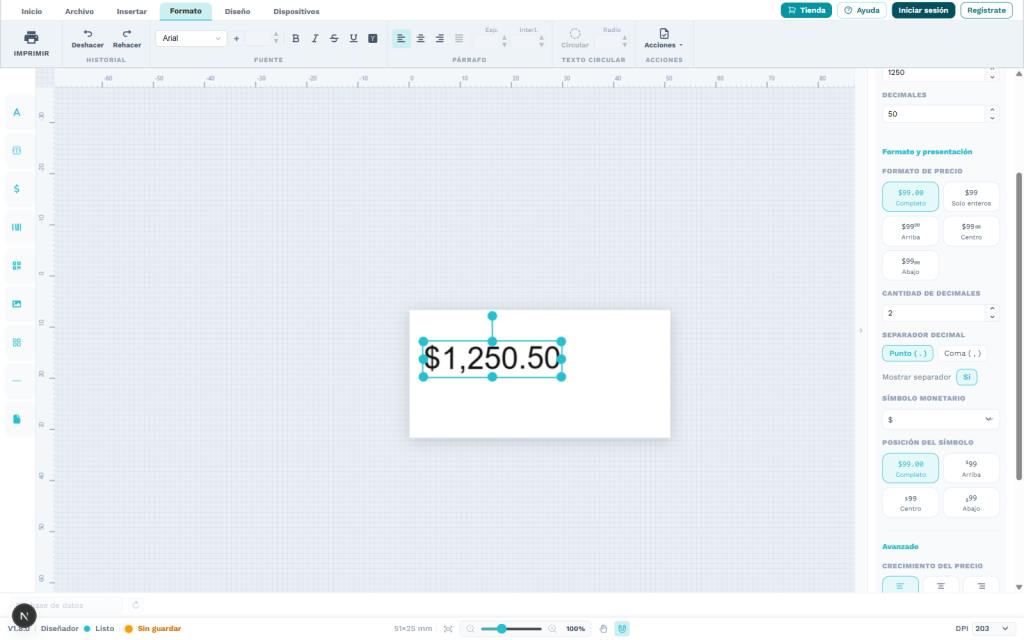
- Completo — $99.00, el formato clásico en una sola línea.
- Solo enteros — $99, oculta los decimales por completo.
- Arriba — los decimales se muestran en superíndice, pegados a la esquina superior derecha.
- Centro — los decimales quedan centrados verticalmente junto al número.
- Abajo — los decimales van en subíndice.
2.2 Cantidad de decimales y separador
- Cantidad de decimales controla cuántos dígitos decimales se muestran.
- Separador decimal — punto o coma, con un interruptor Mostrar separador para ocultarlo si no lo necesitas.
- Subrayar decimales — agrega una línea debajo de los decimales, útil quieres resaltarlos visualmente cuando van en superíndice o subíndice.
2.3 Símbolo monetario y su posición
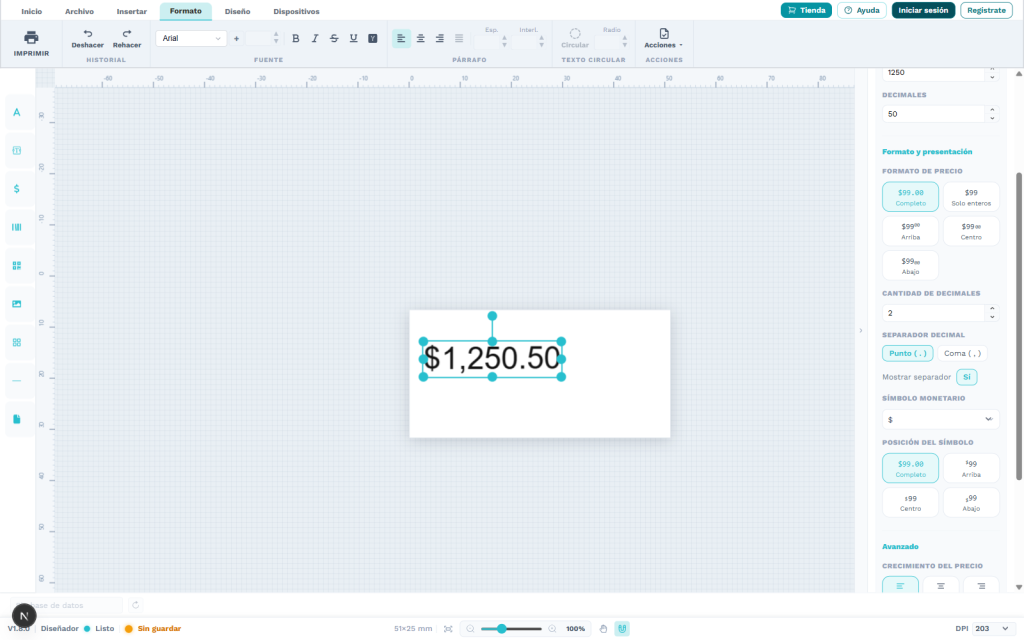
Elige el símbolo entre las opciones disponibles ($, Q, L, €, S, ¥, £, ₡, G o sin símbolo), y decide su posición de forma independiente al formato de los decimales: Completo, Arriba, Centro o Abajo.
3. Opciones avanzadas
- Crecimiento del precio — define hacia qué lado «crece» el número cuando cambia de longitud (por ejemplo, al pasar de una a dos cifras): izquierda, centro o derecha. Útil para mantener alineado el precio con otros elementos de la etiqueta.
- Separador de miles — sin separador, punto, coma, espacio o apóstrofe, para precios de cuatro cifras o más.
Como con cualquier otro elemento, puedes bloquear el precio o eliminarlo desde el mismo panel de Atributos.
¡Y eso es todo! Ahora tus etiquetas de precio pueden verse exactamente como las necesitas, sin depender de un texto simple armado a mano.
¿Quieres que tus precios se actualicen solos? Mira el tutorial de bases de datos, CSV y Excel
#Diseñador #Precio #Etiqueta #Impresion