Cómo descargar plantillas de la Galería en Codaly Móvil
La Galería de Codaly Móvil reúne plantillas de etiquetas listas para usar: precios, códigos de barras, envíos y más. Buscas una por nombre, categoría o medida, la descargas a tu celular y la adaptas en el diseñador. Reemplaza a la antigua descarga de formatos con código (Web2Barcode).
Antes de empezar
- Necesitas conexión a internet para ver y descargar plantillas. Una vez descargada, la plantilla funciona sin conexión.
- No necesitas vincular el celular con Codaly Web ni tener suscripción: las plantillas descargadas se guardan como diseños de este celular y no cuentan para los límites del plan Free.
Paso 1: Abre la Galería
Tienes dos caminos:
- En Impresión Rápida, toca el botón + (abajo a la derecha) y elige Galería.
- En el módulo Diseñador (Mis Diseños), toca el botón + y elige Abrir galería.
💡 Si en Impresión Rápida no ves la opción Galería, el administrador de tu cuenta desactivó el permiso Agregar formato de etiqueta en Gestionar permisos móviles. Puedes entrar desde el Diseñador si tienes ese módulo.
Paso 2: Busca la plantilla
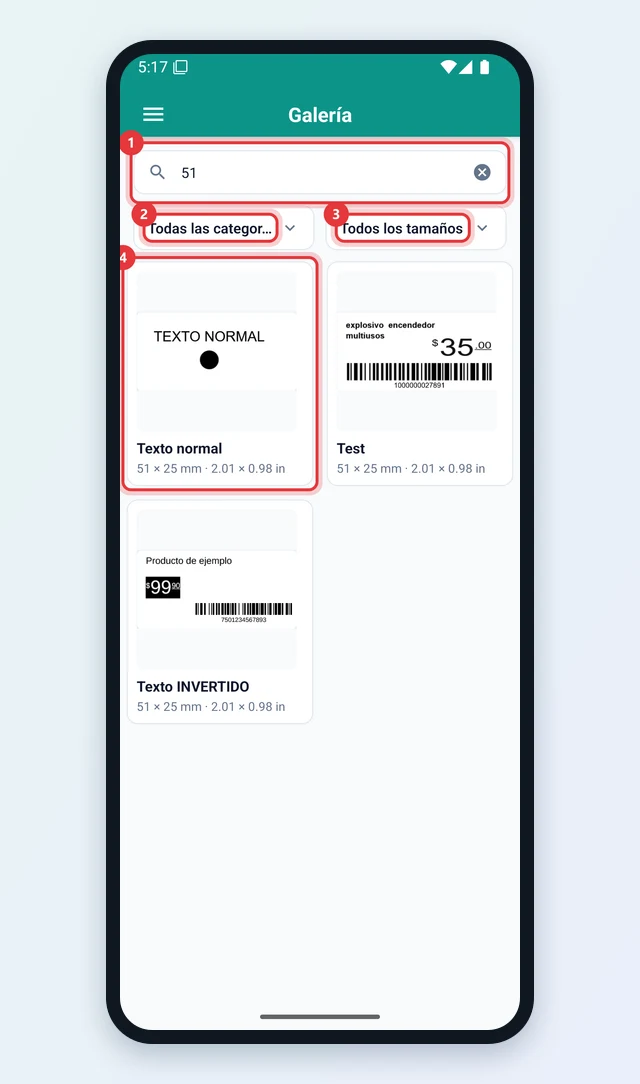
- Buscar por nombre, categoría o medida: escribe, por ejemplo, «precio», «envío» o una medida como «51×25». La lista se actualiza mientras escribes.
- Todas las categorías: abre la hoja Categoría y elige un tipo de etiqueta.
- Todos los tamaños: abre la hoja Tamaño y elige una medida. Cada medida aparece en milímetros y en pulgadas, por ejemplo 50.8 × 25.4 mm · 2 × 1 in.
Cada tarjeta muestra la vista previa, el nombre y la medida de la plantilla.
Paso 3: Descarga la plantilla
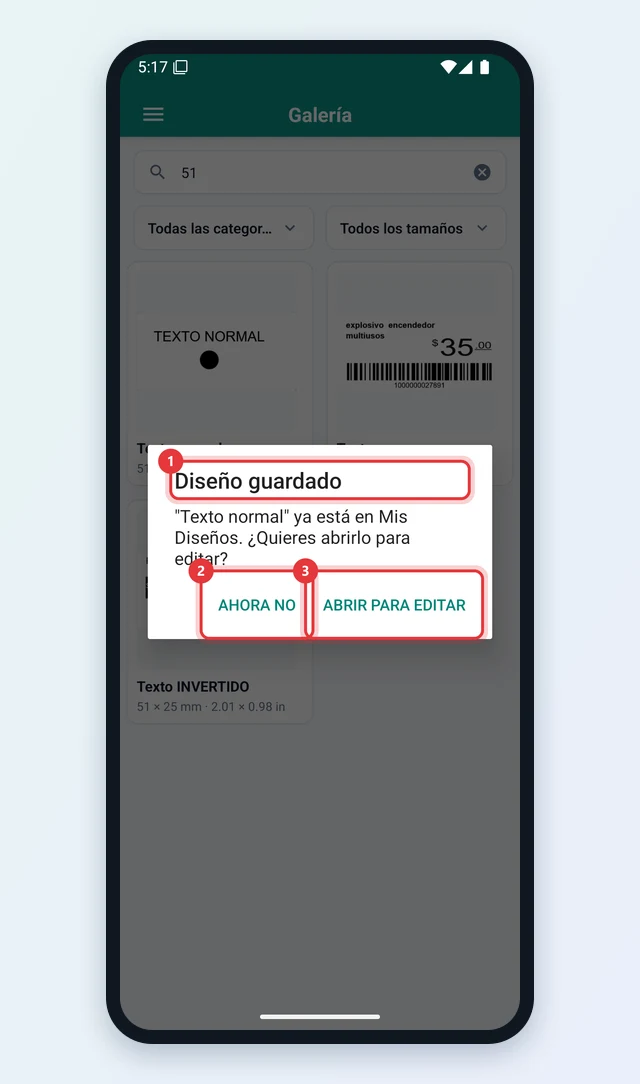
- Toca la tarjeta de la plantilla. Verás Guardando… sobre la vista previa.
- Aparece el aviso Diseño guardado: «nombre de la plantilla» ya está en Mis Diseños. ¿Quieres abrirlo para editar?
- Toca Abrir para editar para ajustarla ahora en el diseñador, o Ahora no para ir a Mis Diseños.
La plantilla se guarda con su tamaño, forma, resolución (DPI), dirección de impresión y cortador. También aparece en Impresión Rápida con el distintivo Diseñador Móvil.
Paso 4: Adáptala a tus productos
- Cambia los textos, precios y códigos por los tuyos: toca un elemento en el lienzo y luego Editar.
- Para llenarla con tu catálogo, toca Conectar base de datos en la barra superior y conecta los elementos con Conectar datos con el asistente. Consulta Diseñar etiquetas en Codaly Móvil.
- Revisa en Configuración de etiqueta que el tamaño coincida con tu rollo de etiquetas.
- Toca Guardar.
⚠️ La plantilla descargada es una copia tuya. Si la cambias, la Galería no cambia; y si vuelves a tocar la misma plantilla, se guarda otra copia nueva en Mis Diseños.
Preguntas frecuentes
¿Dónde quedó la descarga de formatos de Web2Barcode con código?
Ya no está disponible en Codaly Móvil. Las plantillas se descargan desde la Galería (Impresión Rápida → + → Galería), donde puedes buscar por nombre, categoría o medida.
La Galería dice «No se pudo conectar con el servidor»
El celular no tiene internet o no alcanza el servidor de Codaly. Revisa tu conexión y toca Reintentar. Si el error es «No se pudo descargar esta plantilla», vuelve a tocar la tarjeta.
No encuentro una plantilla de mi medida
Prueba el filtro Todos los tamaños o escribe la medida en el buscador (en milímetros o pulgadas). Si dice «No se encontraron plantillas para…», elige una de medida parecida y cambia el tamaño en Configuración de etiqueta, o crea tu diseño con Nuevo diseño.
¿Puedo subir una plantilla de la Galería a la nube?
Sí, si el celular está vinculado: en Mis Diseños o en Impresión Rápida abre el menú de tres puntos (⋮) de la plantilla y toca Guardar en la nube. Con el plan Free solo puedes tener un diseño en la nube.
¿Necesito internet para imprimir una plantilla descargada?
No. Una vez descargada, la plantilla queda en el celular y la imprimes sin conexión como cualquier otro diseño.