Cómo empezar una etiqueta desde la Galería de plantillas del diseñador de Codaly
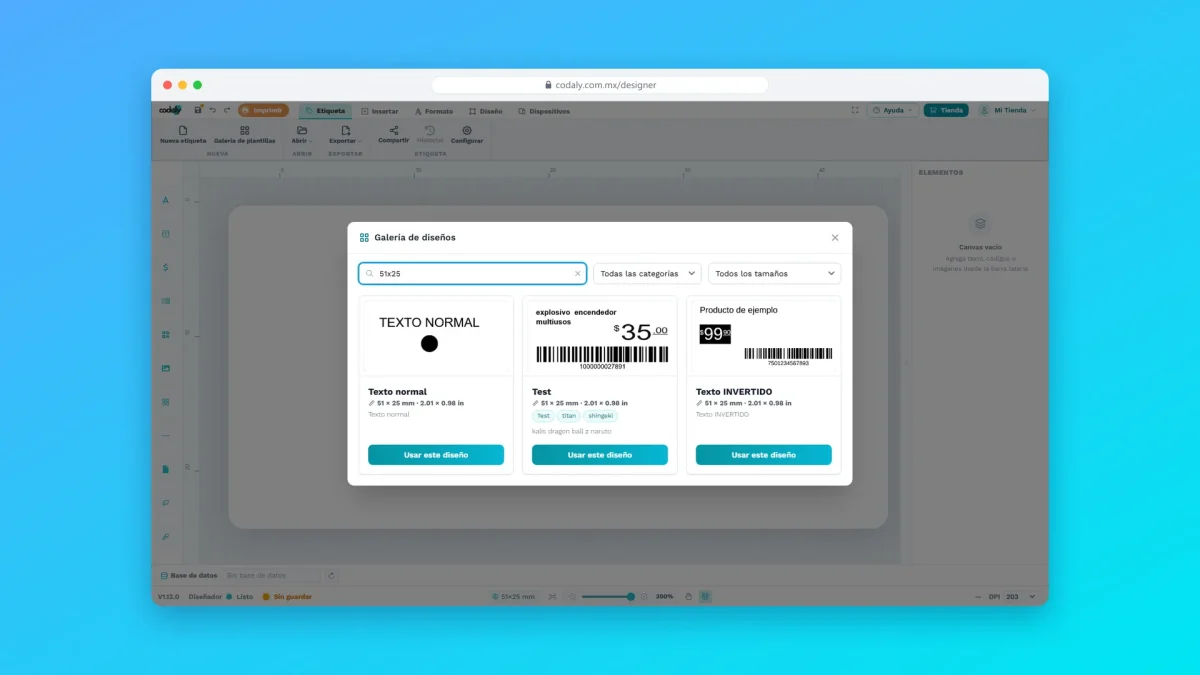
La Galería de plantillas del diseñador de Codaly reúne diseños listos para usar: etiquetas de precio, códigos de barras, envíos, tickets y más. Abres una, la adaptas a tus productos y la guardas como tu propia etiqueta, sin empezar desde cero.
Está en el diseñador web (codaly.com.mx/designer) y en Codaly Designer (escritorio).
Antes de empezar
- Necesitas conexión a internet para ver la galería.
- No necesitas iniciar sesión para ver y usar una plantilla, pero sí para Guardar la etiqueta en tu cuenta desde la web.
💡 Desde Mis etiquetas de codaly.com.mx también puedes copiar una plantilla directo a tu cuenta con Agregar nueva etiqueta → Galería de diseños. Consulta Descargar etiquetas de la Galería de diseños.
Paso 1: Abre la galería
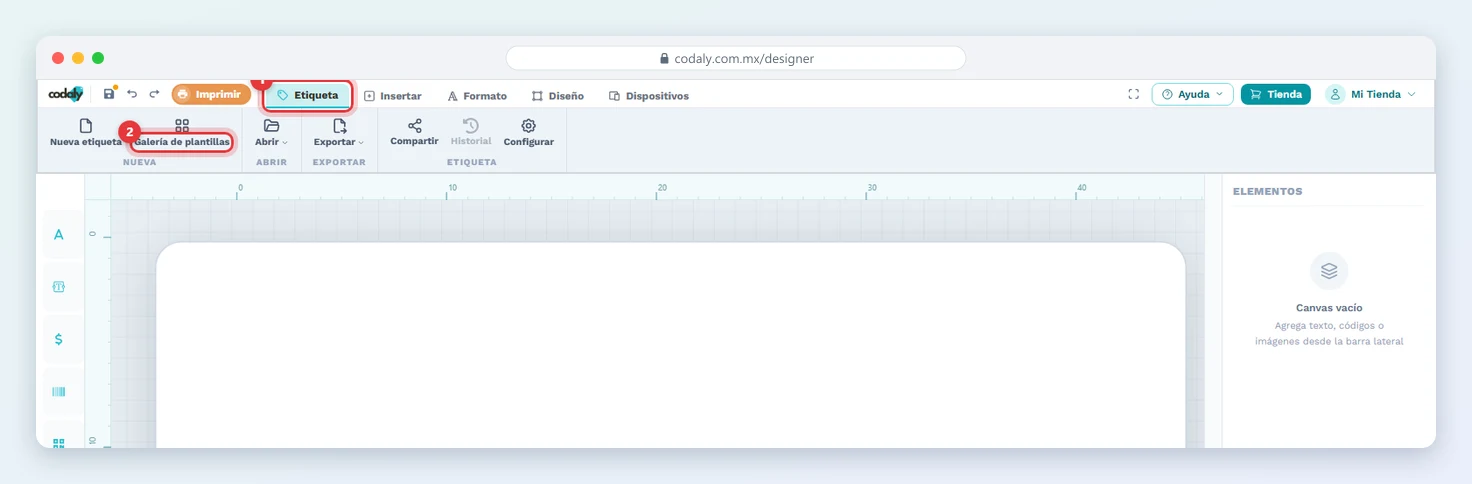
- En el diseñador, entra a la pestaña Etiqueta.
- Haz clic en Galería de plantillas. Se abre la ventana Galería de diseños.
Paso 2: Busca la plantilla
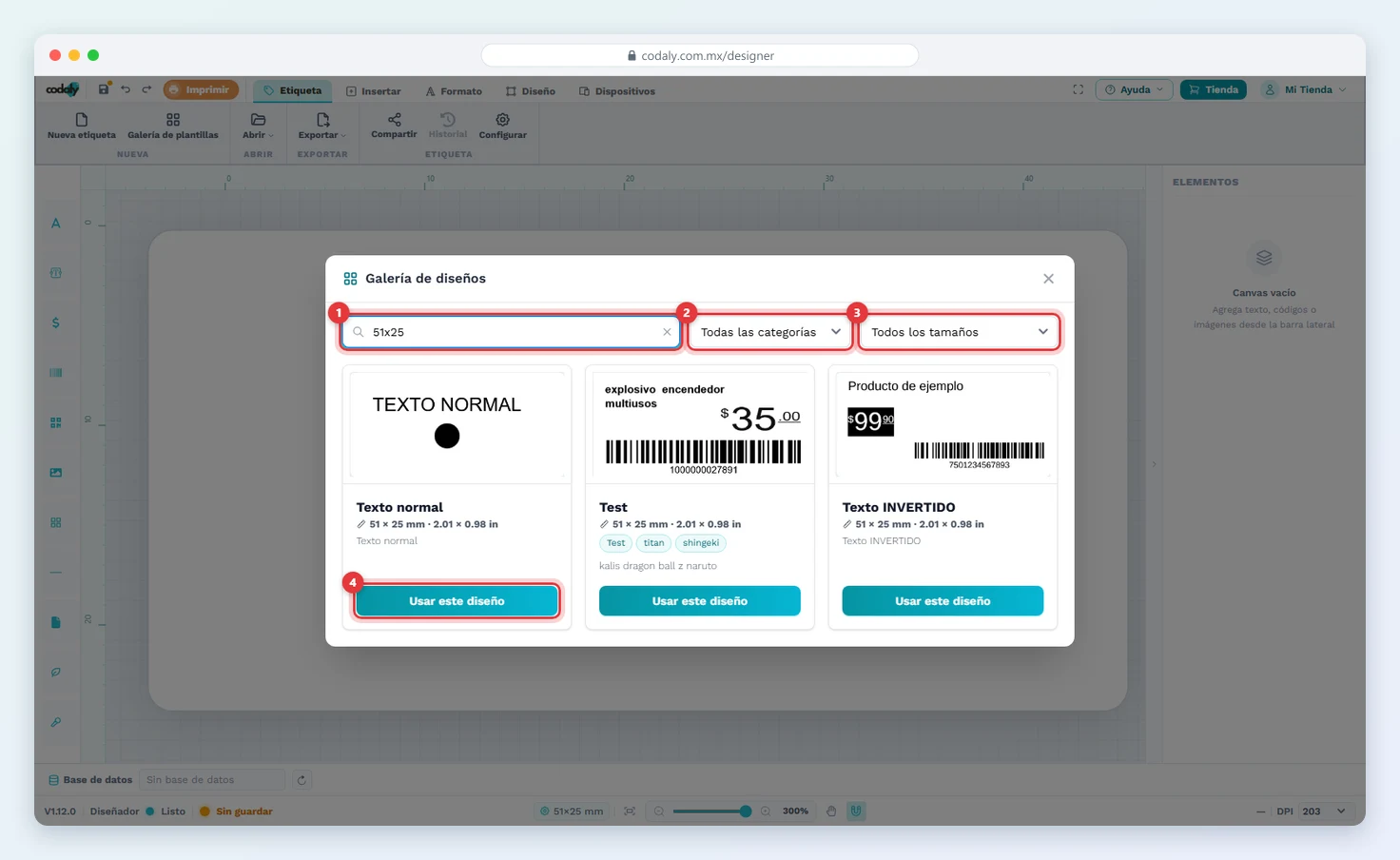
- Buscador: escribe un nombre, una descripción, una categoría o una medida (por ejemplo 51×25 o 2×1 in).
- Todas las categorías: filtra por tipo de etiqueta.
- Todos los tamaños: filtra por medida.
- Cada tarjeta muestra la vista previa, el nombre, la medida, las categorías y una descripción. Al final, haz clic en Cargar más para ver más diseños.
Paso 3: Usa el diseño
- En la tarjeta, haz clic en Usar este diseño.
- Si tenías cambios sin guardar, Codaly te pregunta ¿Continuar sin guardar? Haz clic en Sí, continuar para seguir o en Cancelar para guardar primero.
- La plantilla se abre en el lienzo como una etiqueta nueva, con su tamaño, forma, resolución (DPI) y dirección de impresión.
⚠️ Usar una plantilla no guarda nada por sí solo. Si estabas editando una etiqueta ya guardada, la plantilla se abre como etiqueta nueva y tu etiqueta anterior no se modifica.
Paso 4: Adáptala y guárdala
- Cambia los textos, el logotipo y los códigos por los tuyos (doble clic sobre un elemento para editarlo).
- Si quieres llenarla con tus productos, conecta tu base en la barra inferior y usa Conectar datos. Consulta Usar bases de datos en el diseñador.
- Revisa en Etiqueta → Configurar que el tamaño y el DPI coincidan con tu rollo y tu impresora.
- Haz clic en Guardar (o Ctrl + S). La primera vez Codaly te pide el Nombre y la Descripción; al terminar verás Guardado en Mis Etiquetas.
💻 En Codaly Designer (escritorio): la galería funciona igual y también necesita internet (si no hay conexión verás Sin conexión a internet — no se pudo cargar la galería). Al guardar, la etiqueta queda en el equipo, en Abrir → Mis etiquetas; si iniciaste sesión, Codaly te ofrece subirla también a la nube.
Preguntas frecuentes
¿Necesito una cuenta para usar la Galería de plantillas?
No para verla ni para abrir una plantilla en el diseñador. Sí necesitas iniciar sesión para guardarla en tu cuenta desde la web, conectar bases de datos o vincularla a tus dispositivos.
¿La plantilla se guarda sola en Mis etiquetas?
No. Se abre como una etiqueta nueva sin guardar. Haz clic en Guardar para que quede en Mis etiquetas. Si quieres copiarla directo a tu cuenta sin abrir el diseñador, usa Galería de diseños en Mis etiquetas.
Si cambio la plantilla, ¿se cambia en la galería?
No. Lo que guardas es una copia tuya; la galería no cambia.
No encuentro una plantilla de mi medida
Busca la medida en el buscador (por ejemplo 51×25) o usa Todos los tamaños. Si no existe, usa una parecida y cambia su tamaño en Etiqueta → Configurar, o crea una desde cero.
La plantilla se imprime corrida o muy pequeña
Revisa que el tamaño y el DPI de la etiqueta coincidan con tu rollo y tu impresora en Etiqueta → Configurar. Si sigue desfasada, consulta la guía para calibrar tu impresora.