Crear marbete
Si necesitas crear marbete en la Suite Mobile POS de forma rápida, en esta guía te mostramos paso a paso cómo diseñar etiquetas, conectar una impresora Bluetooth e imprimir usando Suite Mobile POS.
Requisitos
- Asegúrate de tener instalada la aplicación Suite Mobile POS v(4.3.0) en tu dispositivo.
Pasos para crear marbete
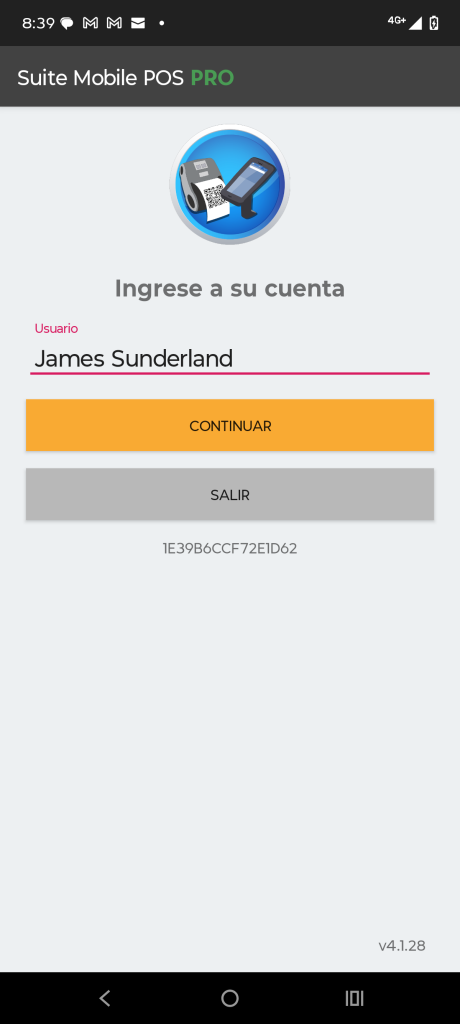
Ingresamos al menú principal de la app haciendo clic en “Continuar”
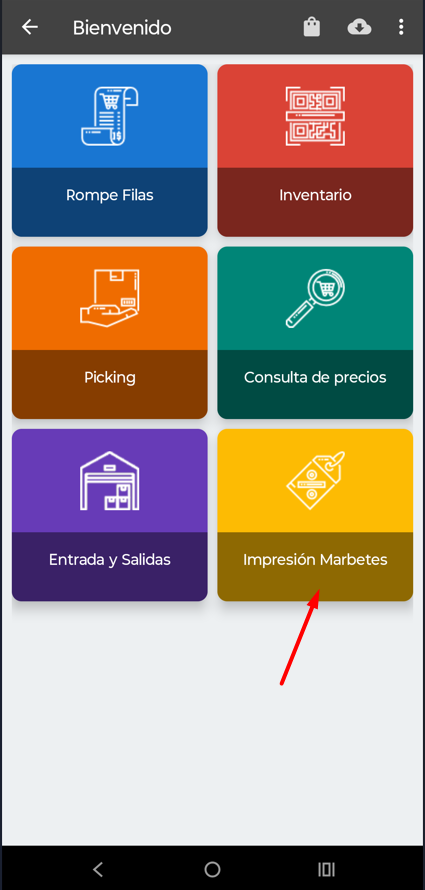
Damos clic en Impresión Marbetes.
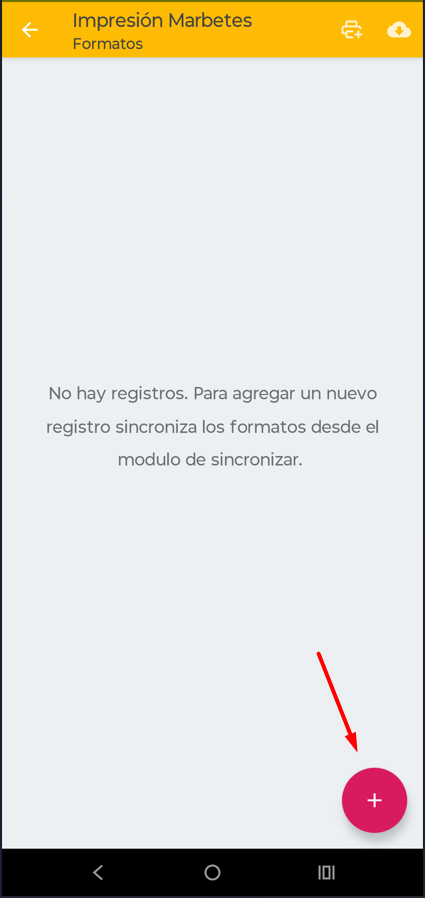
Presionamos el botón Agregar.
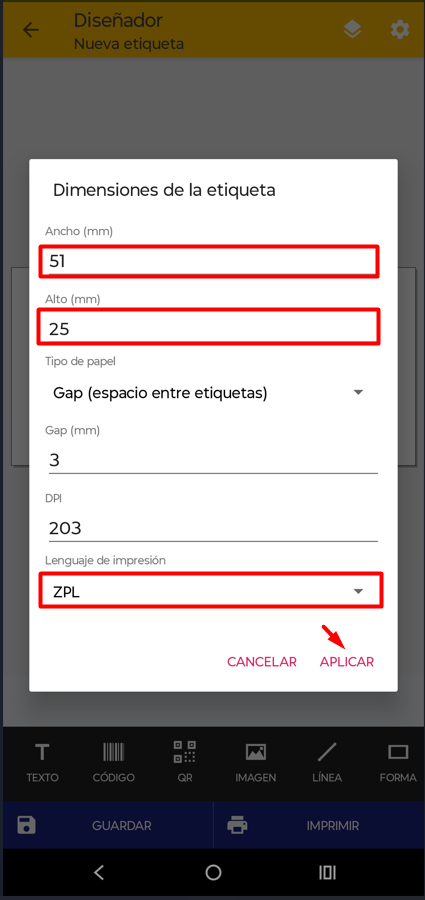
Posteriormente colocamos el ancho y largo de nuestra etiqueta. Si existe espacio entre etiquetas, configuramos el gap indicando la medida en milímetros. Además, podemos seleccionar el lenguaje de impresión: ESC/POS, TSPL, ZPL, CPCL o EPL.
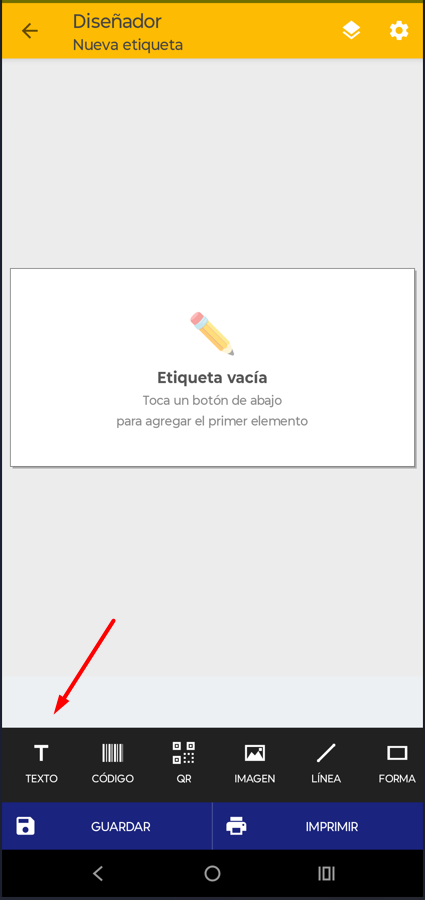
En el diseñador podemos agregar diferentes elementos como textos,códigos de barras, códigos QR, imágenes, líneas y rectángulos. En este ejemplo, para agregar un texto presionamos el botón “Agregar texto”.
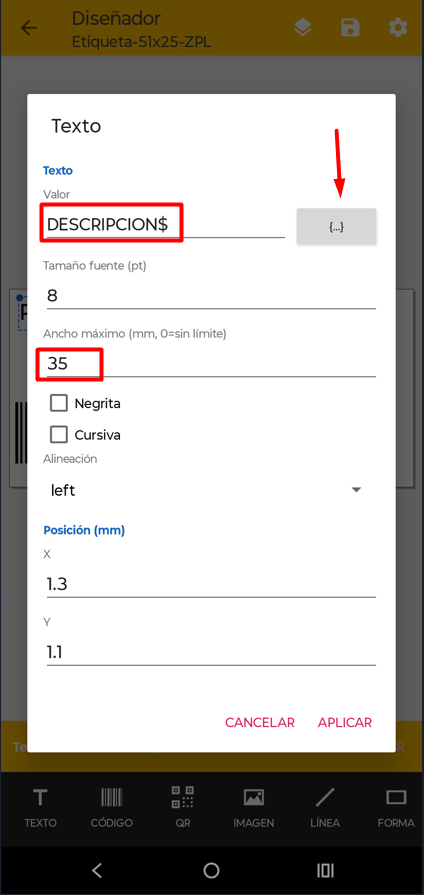
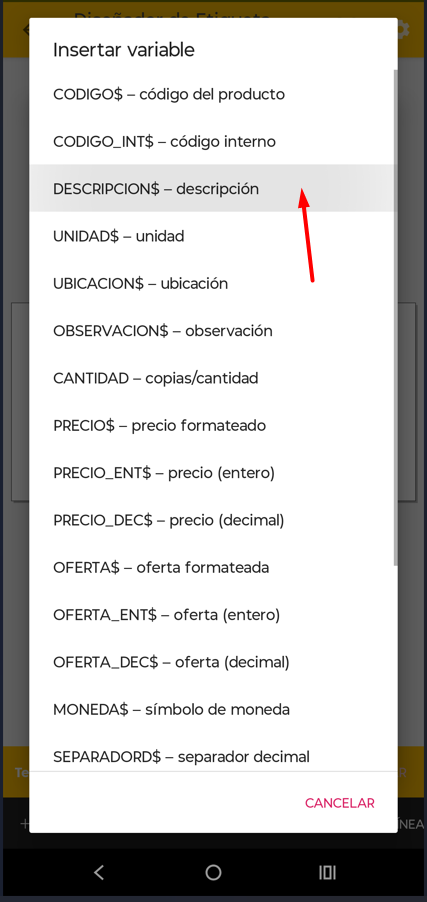
Si deseamos que el texto sea dinámico, es decir, que tome el valor de una columna de nuestro catálogo de productos, presionamos el botón ubicado junto al campo “Valor” para seleccionar una de las variables disponibles. En este caso «DESCRIPCION$«
También podemos definir un ancho máximo para el contenido; por ejemplo, 35mm como en este caso. Si la descripción es demasiado larga, el texto se ajustará automáticamente a la siguiente línea.
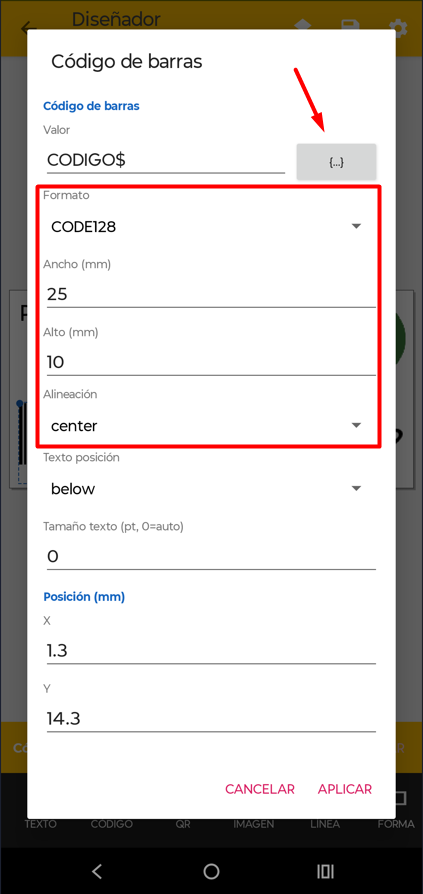
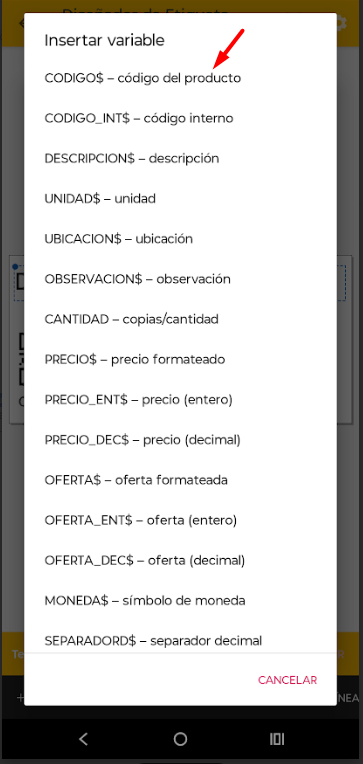
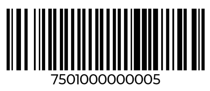
Presionamos el botón “Agregar código ” para insertar un código de barras. Posteriormente, indicamos que su valor sea dinámico y que se obtenga de la columna “CODIGO$” de nuestro catálogo de productos.
Podemos ajustar el tamaño de nuestro código de barras en el apartado de ancho y alto.
Agregaremos 2 campos de texto para el precio: uno para la parte entera y otro para los decimales.
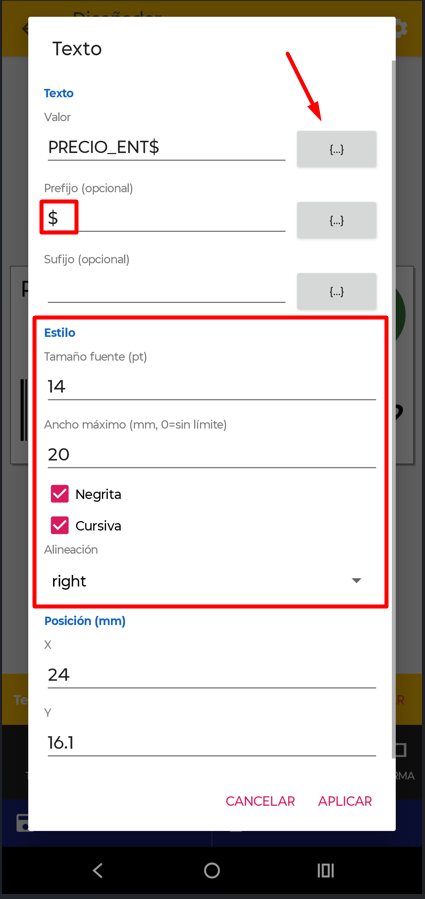
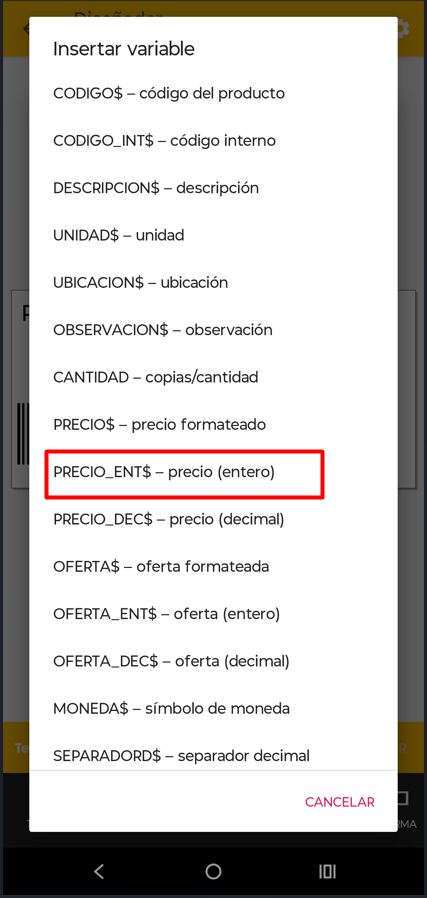
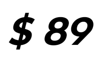
En el primer campo seleccionaremos la variable “PRECIO_ENT$” de nuestro catálogo de productos. Después, en el campo Prefijo, escribiremos “$ ” para que el precio se muestre acompañado del símbolo de moneda.
Podemos ajustar el tamaño de la fuente, por ejemplo a 14, para hacerla más grande y aplicar negritas, lo cual es ideal para destacar precios.
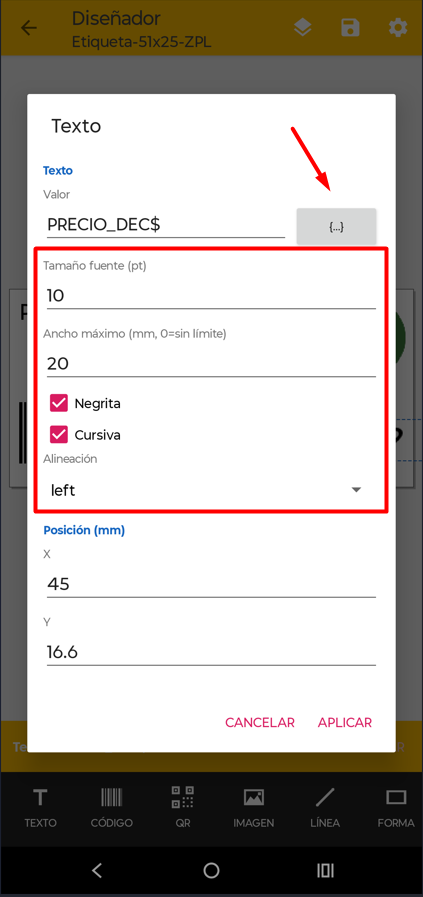
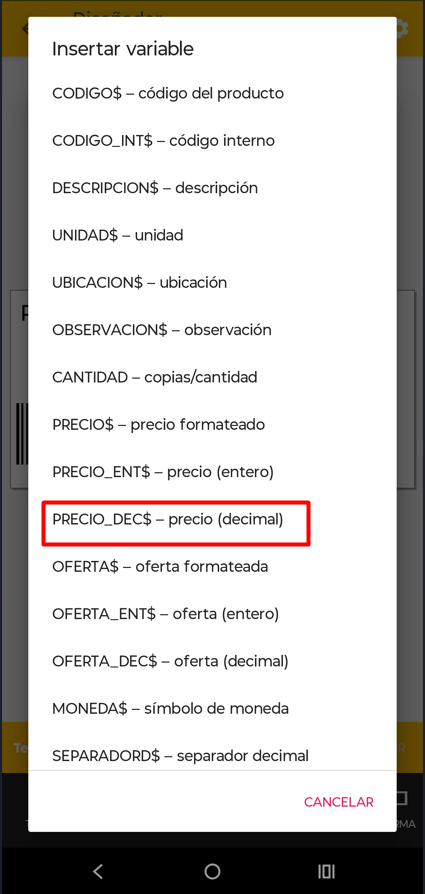
En el segundo campo, seleccionaremos la variable “PRECIO_DEC$” de nuestro catálogo de productos.
Esto con el objetivo de que se muestre los centavos: 99.

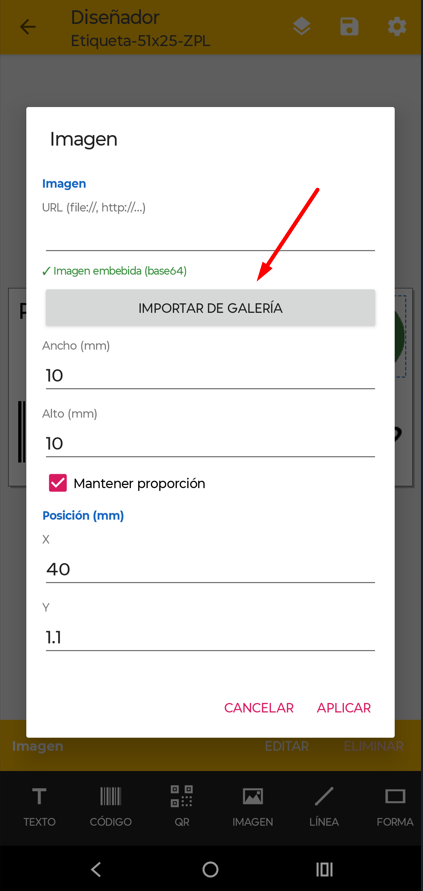
Presionamos el botón “Agregar imagen” para insertar un logo.

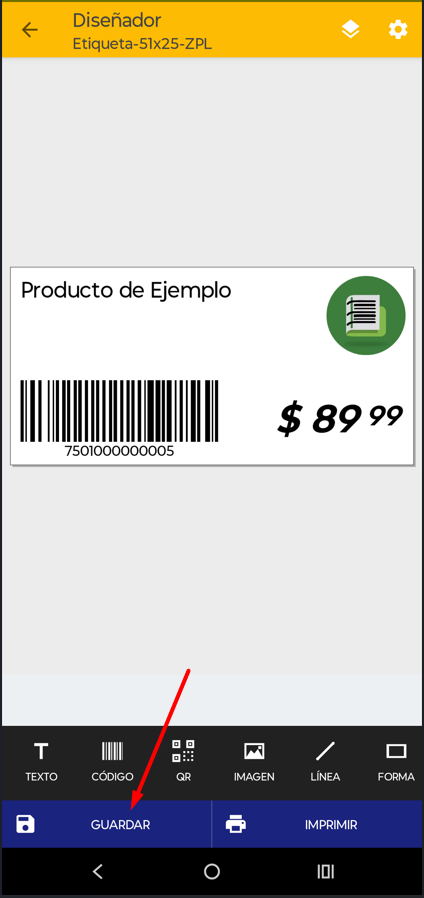
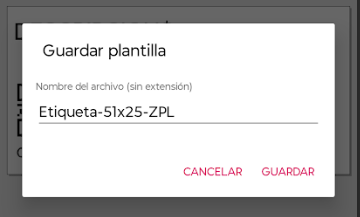
Finalmente, presionamos el botón “Guardar” para almacenar nuestro formato y le asignamos un nombre.
Conectar impresora
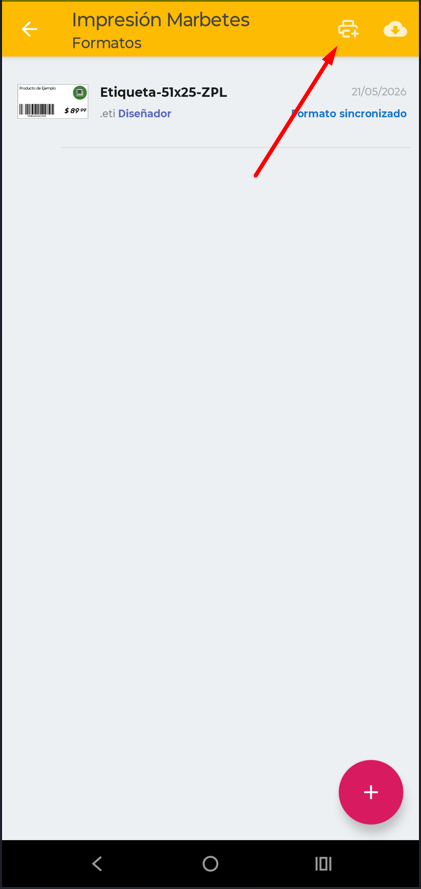
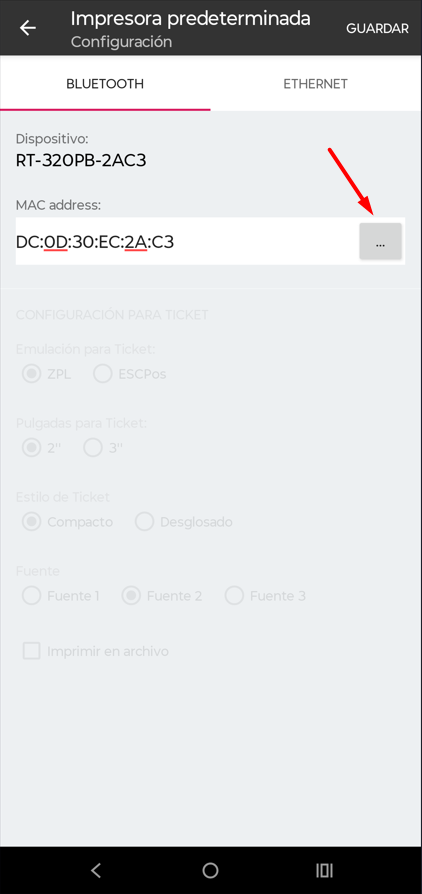
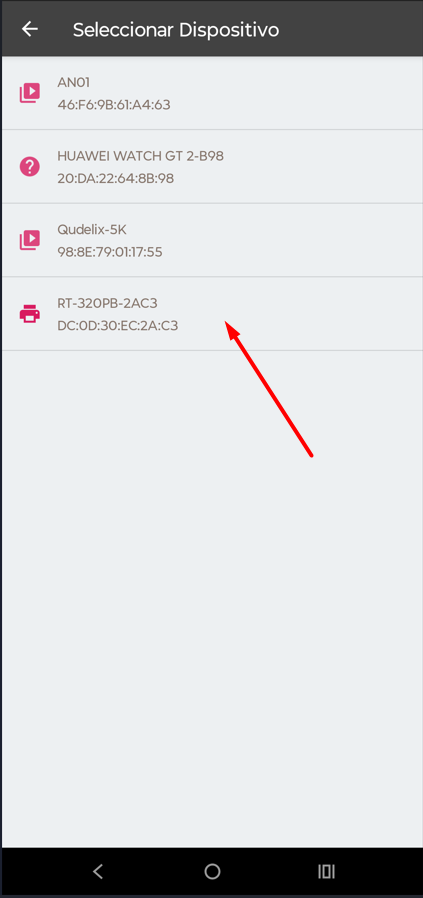
Configuramos nuestra impresora dando clic en el botón de impresora. En este caso, seleccionamos Bluetooth y presionamos el botón de tres puntos para escanear el dispositivo. Lo seleccionamos y presionamos Guardar.
Cómo imprimir
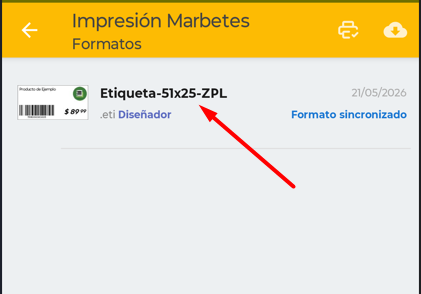
Para imprimir nuestro formato, lo seleccionamos.
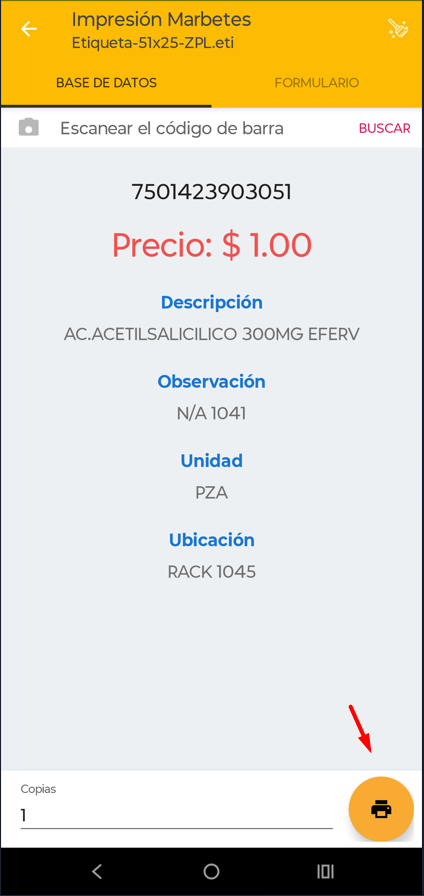
Presionamos “Buscar” y localizamos el producto, o bien lo escaneamos desde la terminal mediante el código de barras para cargar su información.
Presionamos el botón “Imprimir”.