Cómo sincronizar Odoo con Codaly
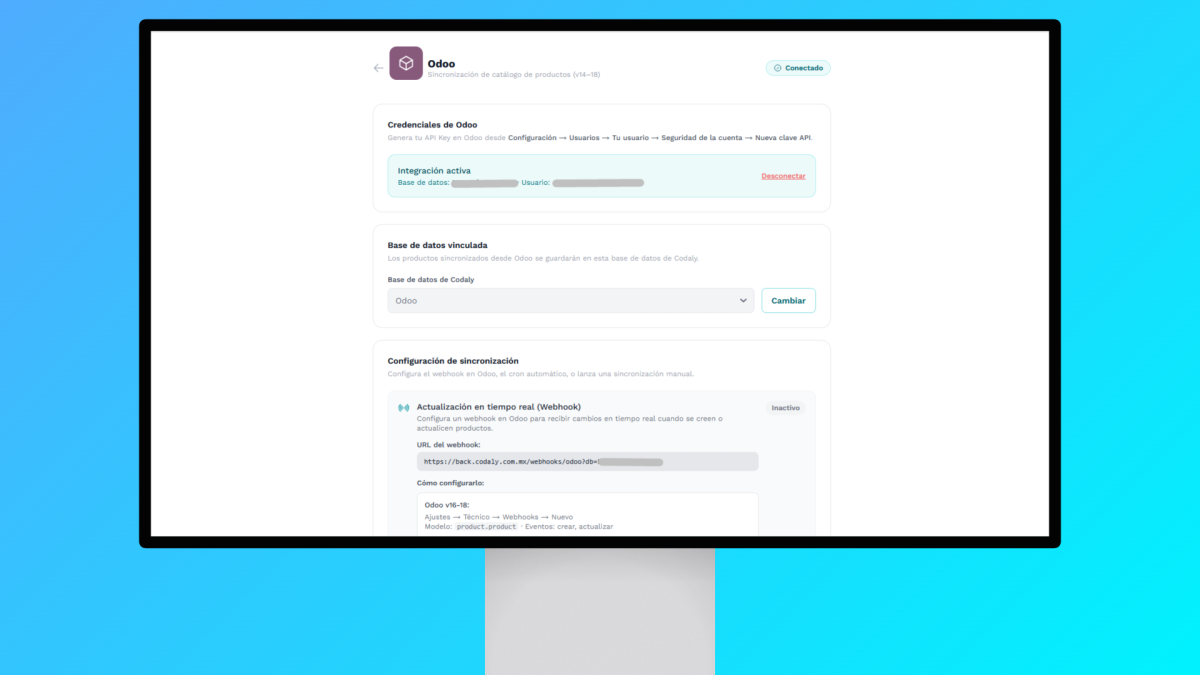
Conectar Odoo con Codaly te permite mantener tu catálogo de productos siempre actualizado en tus impresoras de etiquetas, sin necesidad de exportar e importar archivos manualmente. En este tutorial aprenderás a configurar la integración paso a paso.
Requisitos previos:
- Tener una cuenta activa en Codaly
- Tener Odoo instalado (v14, v15, v16, v17 o v18) — self-hosted o con plan Enterprise/Custom
- Acceso de administrador en Odoo
Paso 1 — Activa el Modo Desarrollador en Odoo
El modo desarrollador es necesario para acceder a las opciones avanzadas de Odoo.
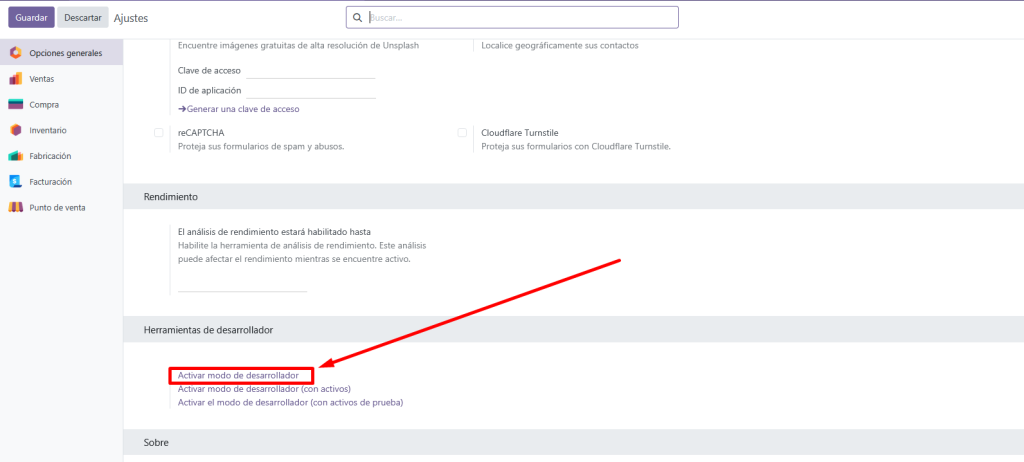
- Entra a tu Odoo y ve a Ajustes
- Desplázate hasta la sección Herramientas de desarrollador
- Haz clic en Activar el modo desarrollador
💡 Alternativa rápida: agrega
?debug=1al final de cualquier URL de tu Odoo.
Paso 2 — Genera tu API Key en Odoo
La API Key es la contraseña que permite a Codaly conectarse a tu Odoo de forma segura.
- En Odoo, haz clic en tu foto de perfil (esquina superior derecha)
- Selecciona Mi Perfil o Preferencias
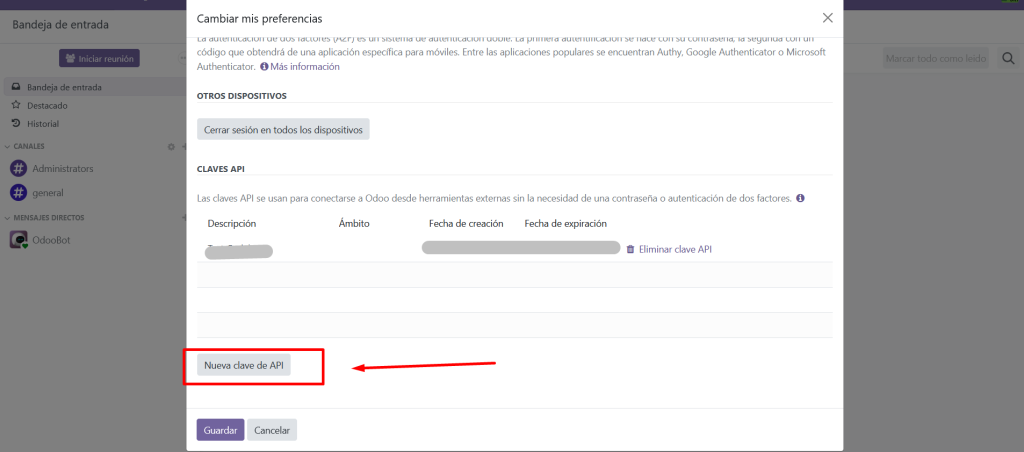
- Ve a la pestaña Seguridad de la cuenta
- Haz clic en Nueva clave API
- Ponle un nombre descriptivo, por ejemplo:
Codaly - Copia la clave — solo se muestra una vez
⚠️ Guarda la API Key en un lugar seguro. Si la pierdes tendrás que generar una nueva.
Paso 3 — Conecta Odoo en Codaly
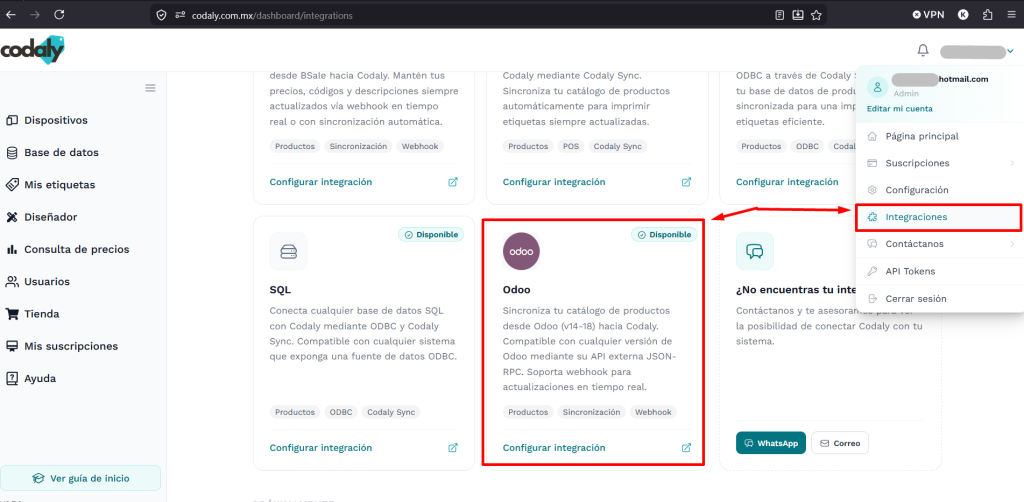
- Entra a tu cuenta de Codaly
- En el menú lateral ve a Integraciones
- Selecciona la tarjeta de Odoo
📸
Rellena el formulario con los siguientes datos:
| Campo | Qué poner |
|---|---|
| URL de Odoo | La dirección de tu Odoo, ej: https://miempresa.odoo.com |
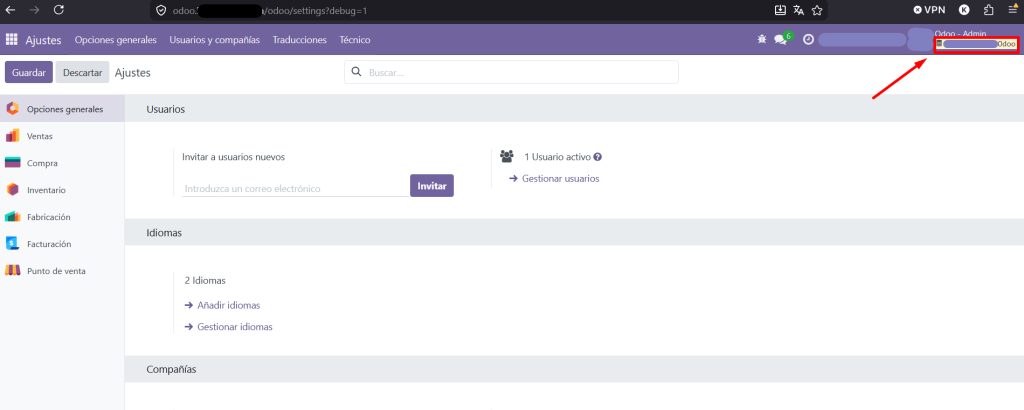
| Nombre de la base de datos | El nombre de tu BD de Odoo, ej: miempresa (ver la imagen de abajo) |
| Usuario | Tu correo de acceso a Odoo, ej: admin@miempresa.com |
| API Key | La clave que generaste en el paso anterior |
Nombre de la base de datos:
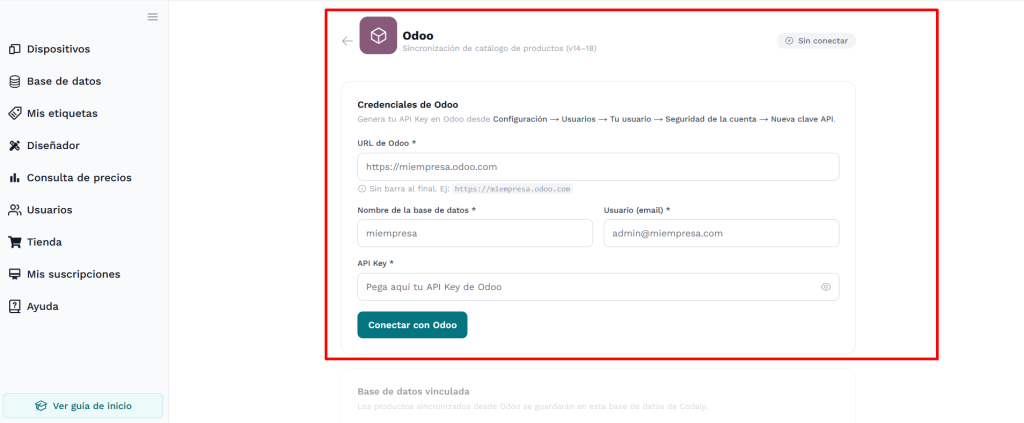
Haz clic en Conectar con Odoo. Codaly validará las credenciales automáticamente.
Paso 4 — Vincula una base de datos de Codaly
Una vez conectado, debes elegir en qué base de datos de Codaly se guardarán los productos sincronizados desde Odoo.
- En la sección Base de datos vinculada, selecciona una de las bases de datos existentes
- Si aún no tienes ninguna, haz clic en el ícono + para crear una nueva
- Haz clic en Guardar
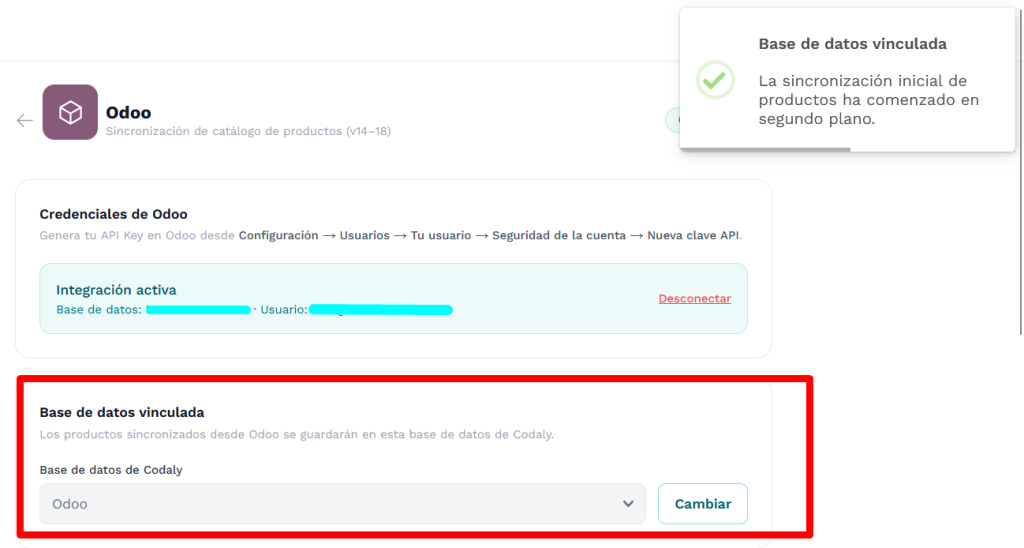
La sincronización inicial comenzará automáticamente en segundo plano. Dependiendo de la cantidad de productos puede tardar unos minutos.
Paso 5 — Configura la sincronización automática (Cron job)
El cron job mantiene tus productos actualizados de forma periódica, incluso sin webhooks.
- En la sección Configuración de sincronización, activa el toggle Cron job automático
- Selecciona la frecuencia deseada: 15 min, 1 hora, 1 día, etc.
- Haz clic en Guardar configuración
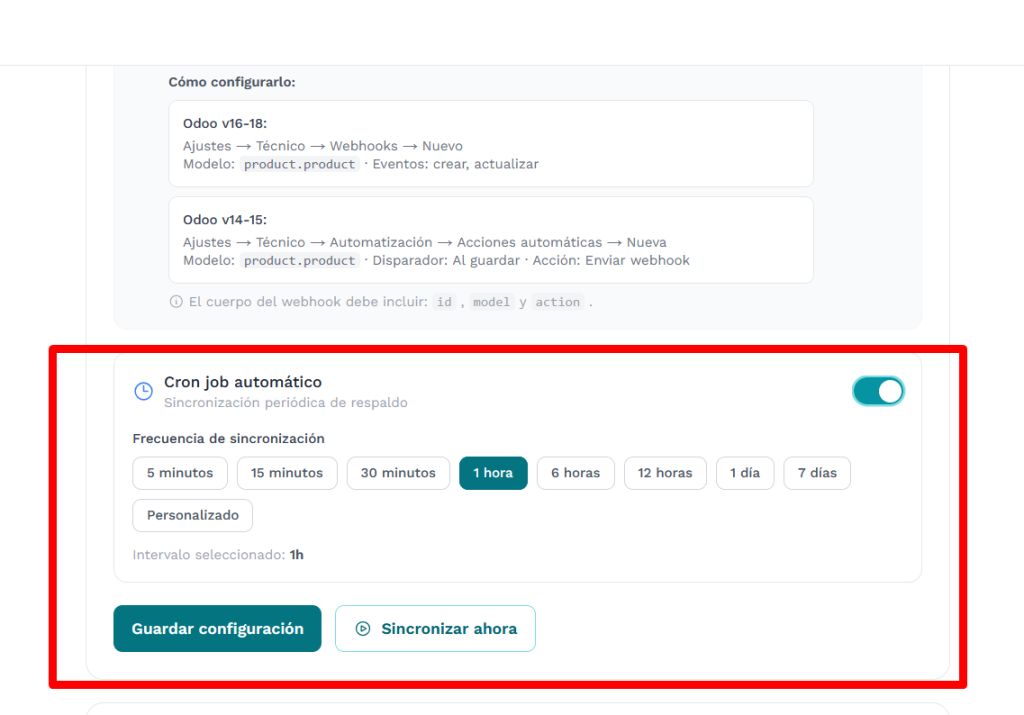
En este momento la configuración ha finalizado, a partir de este momento ya puedes hacer uso de la integración. Los siguientes pasos son opcionales avanzados en caso de que quieras mayor personalización
Configura el Webhook (opcional, tiempo real)
El webhook permite que Odoo notifique a Codaly en el momento exacto en que un producto cambia, sin esperar al cron.
⚠️ Requiere Modo Desarrollador activado. En Odoo Community la opción «Enviar webhook» no está disponible de forma nativa — necesitas ejecutar código Python (ver nota al final).
En Odoo v16, v17 o v18
- Ve a Ajustes → Técnico → Webhooks
- Haz clic en Nuevo
- Configura los siguientes campos:
| Campo | Valor |
|---|---|
| Modelo | Variante de producto (product.product) |
| Eventos | Crear, Actualizar |
| URL | La URL que aparece en Codaly dentro de la sección de webhook |
- Guarda y activa el webhook
En Odoo v14 o v15
- Ve a Ajustes → Técnico → Automatización → Acciones Automáticas
- Haz clic en Nuevo
- Configura:
| Campo | Valor |
|---|---|
| Nombre | Sincronizar productos con Codaly |
| Modelo | Variante de producto (product.product) |
| Disparador | Al guardar (crear / actualizar) |
| Acción | Ejecutar código Python |
- En el campo de código pega esto (reemplaza la URL con la de tu configuración):
import requests
requests.post(
    'https://back.codaly.com.mx/webhooks/odoo?db=NOMBRE-DE-TU-BD',
    json={
        'id'    : record.id,
        'model' : 'product.product',
        'action': 'update',
    },
    timeout=5,
)
- Guarda y activa la acción
Verificar que todo funciona
Una vez configurado, puedes verificar la sincronización desde la sección Historial de sincronizaciones en Codaly. Ahí verás cada ejecución con su origen (Webhook, Cron o Manual), estado y cantidad de productos procesados.
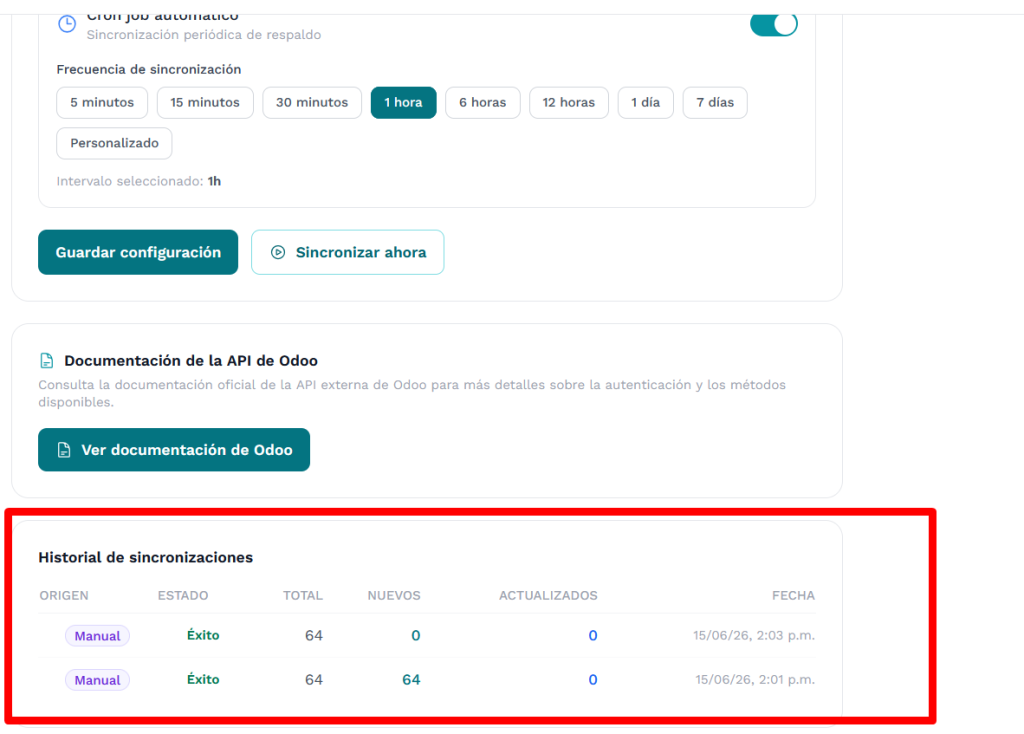
También puedes hacer clic en Sincronizar ahora para lanzar una sincronización manual inmediata.
Preguntas frecuentes
¿Qué versiones de Odoo son compatibles? La integración es compatible con Odoo v14, v15, v16, v17 y v18, tanto en modalidad self-hosted como Enterprise.
¿Funciona con el plan gratuito de Odoo? No. El plan gratuito de Odoo SaaS bloquea el acceso a la API externa. Necesitas Odoo Community (self-hosted/Auto-Hosteado) o un plan Enterprise/Custom.
¿Qué productos se sincronizan? Se sincronizan todas las variantes de producto activas. Los campos incluyen: código, nombre, descripción, precio de venta y precio de costo.
¿Los productos eliminados en Odoo se borran en Codaly? No automáticamente. Los productos inactivos en Odoo se ignoran en la sincronización. Para eliminarlos de Codaly deberás hacerlo manualmente desde la base de datos.
¿Qué pasa si cambio la API Key en Odoo? Deberás volver a conectar la integración en Codaly con la nueva clave.
¿Tienes dudas? Contáctanos por WhatsApp o escríbenos a contact@labeldictate.com