Cómo usar el elemento Precio en el diseñador de Codaly
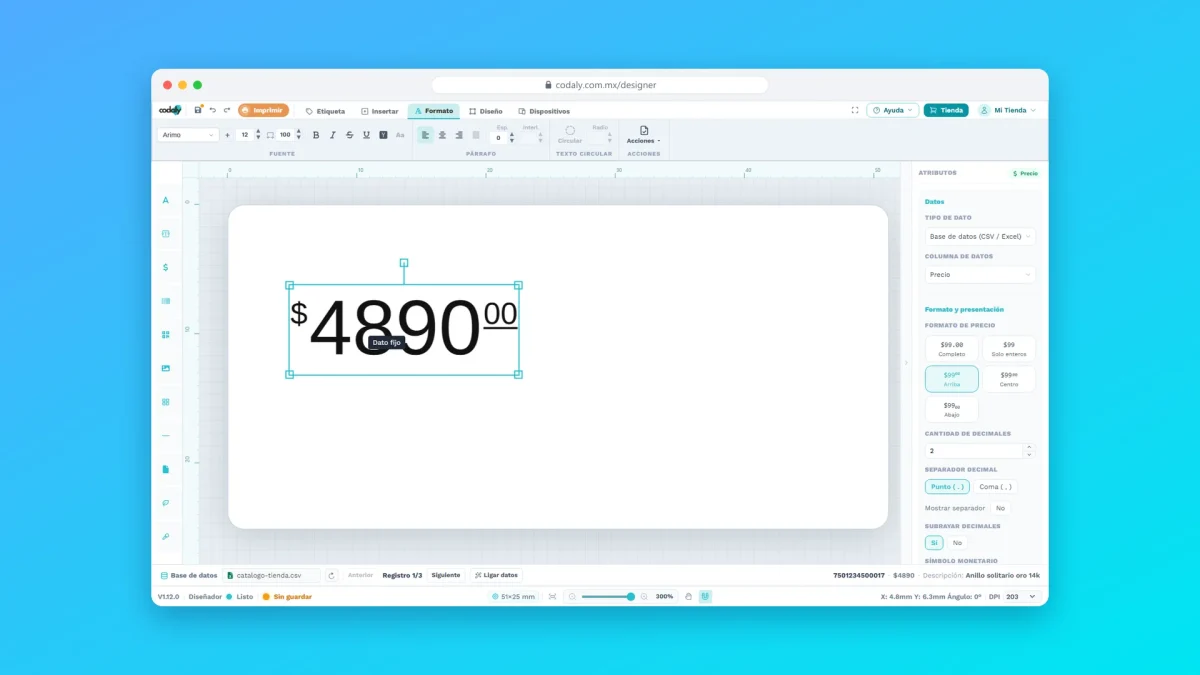
El elemento Precio del diseñador de Codaly está hecho para mostrar precios: separa la parte entera de los decimales y te deja controlar el símbolo de moneda, la posición de los centavos, el separador de miles y hacia dónde crece el número. También puedes insertar un Precio con oferta que muestra el precio regular tachado junto al precio de oferta.
Aplica al diseñador web (codaly.com.mx/designer) y a Codaly Designer (escritorio).
Paso 1: Agrega un precio
- En la barra lateral izquierda, haz clic en Precios, o
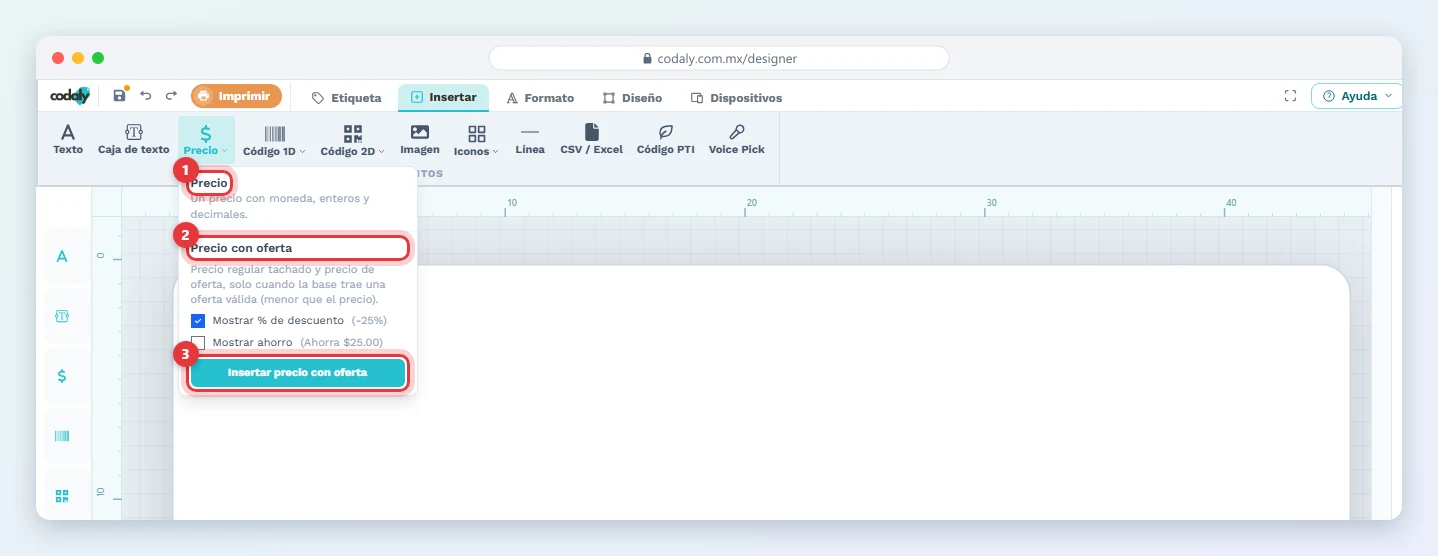
- en la pestaña Insertar, abre Precio y elige Precio.
Se agrega un precio de ejemplo que puedes editar de inmediato (también con doble clic sobre él).
Precio con oferta
En Insertar → Precio también está Precio con oferta: muestra el precio regular tachado y el precio de oferta, solo cuando la base de datos trae una oferta válida (menor que el precio). Antes de insertarlo puedes marcar Mostrar % de descuento (por ejemplo -25%) y Mostrar ahorro (por ejemplo «Ahorra $25.00»). Haz clic en Insertar precio con oferta.
Paso 2: Elige de dónde sale el precio
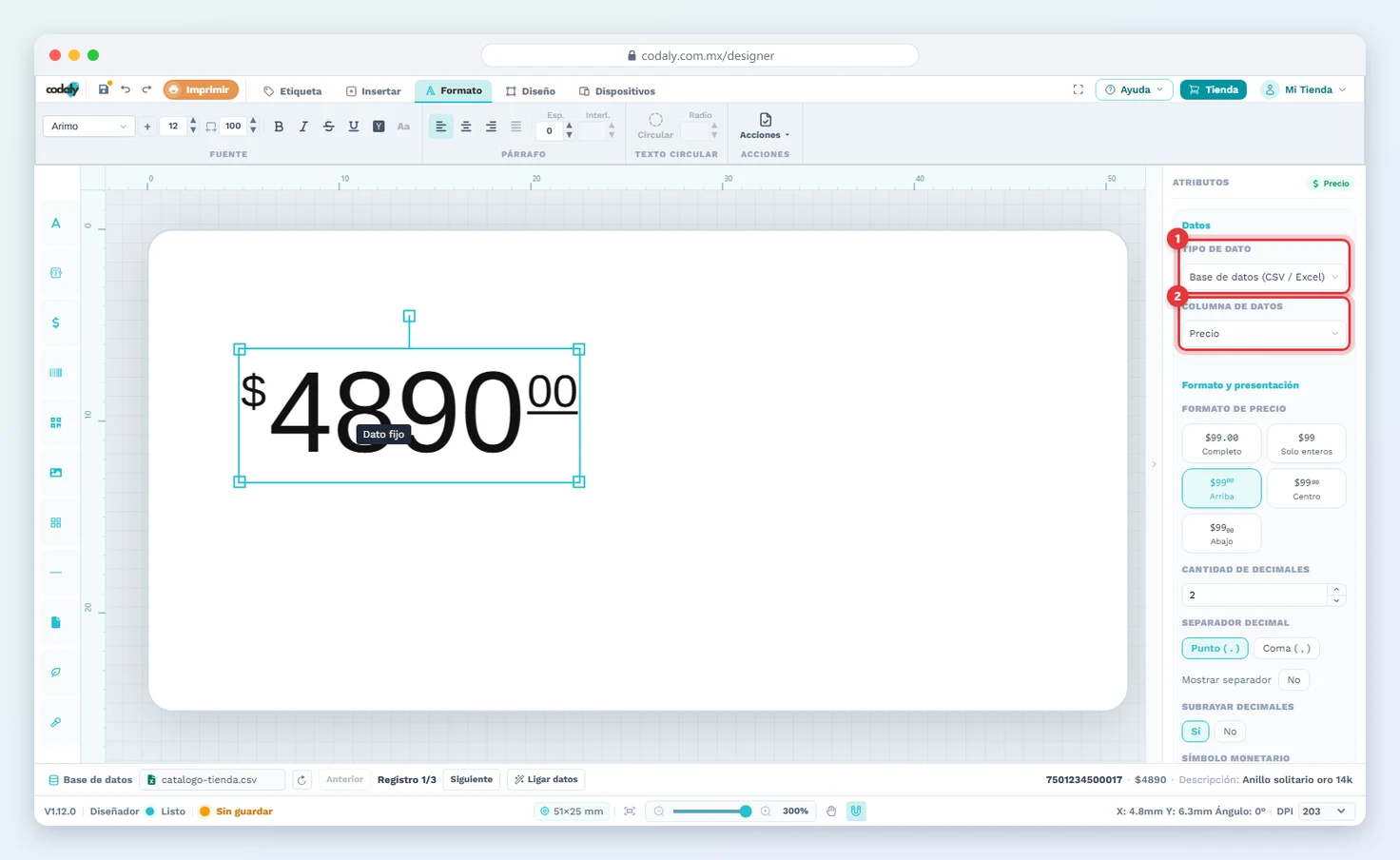
En Atributos → Datos → Tipo de dato:
- Manual: escribes el precio en Enteros y Decimales.
- Base de datos (CSV / Excel): el precio se toma de una columna de tu base conectada; elígela en Columna de datos. Consulta Usar bases de datos en el diseñador.
- Solicitar dato al imprimir: Codaly te pide el precio justo antes de imprimir.
- Fórmula (campo calculado): el precio se calcula a partir de otros datos, por ejemplo el precio con impuesto.
⚠️ El precio no se puede Serializar (la opción aparece deshabilitada).
Paso 3: Formato y presentación
Formato de precio
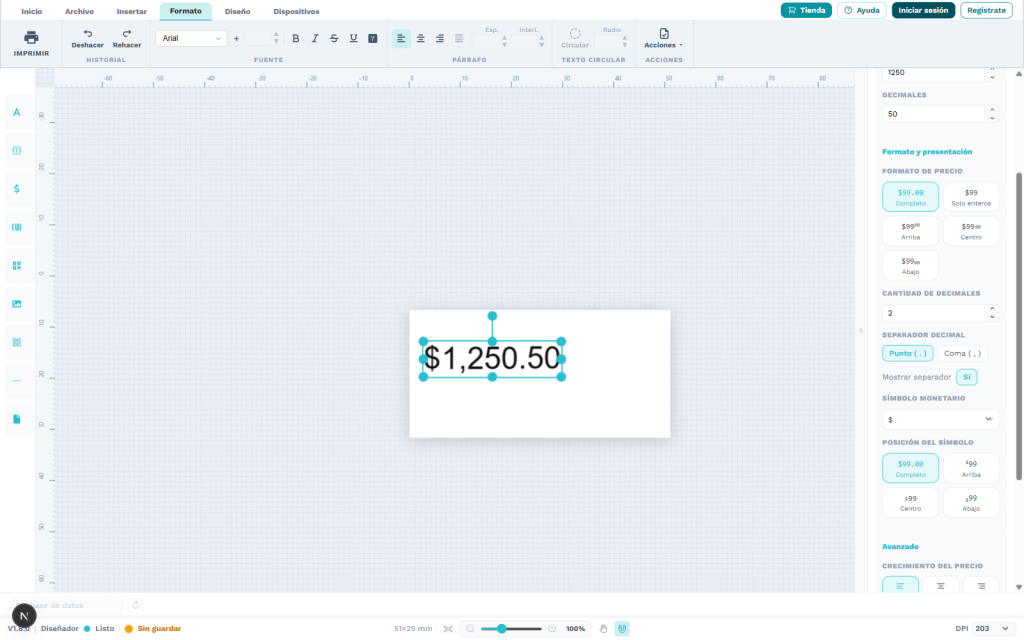
- Completo: $99.00, en una sola línea.
- Solo enteros: $99, sin decimales.
- Arriba: los decimales van pequeños en la parte superior.
- Centro: los decimales van pequeños a media altura.
- Abajo: los decimales van pequeños en la parte inferior.
Decimales
- Cantidad de decimales: cuántos dígitos se muestran.
- Separador decimal: Punto o Coma; con Mostrar separador puedes ocultarlo.
- Subrayar decimales: agrega una línea debajo de los decimales. Solo aparece con los formatos Arriba, Centro o Abajo.
Con Solo enteros se ocultan las opciones de decimales.
Símbolo monetario
Elige el Símbolo monetario ($, Q, L, €, S, ¥, £, ₡, G o Sin símbolo) y su Posición del símbolo: Completo, Arriba, Centro o Abajo, de forma independiente a los decimales.
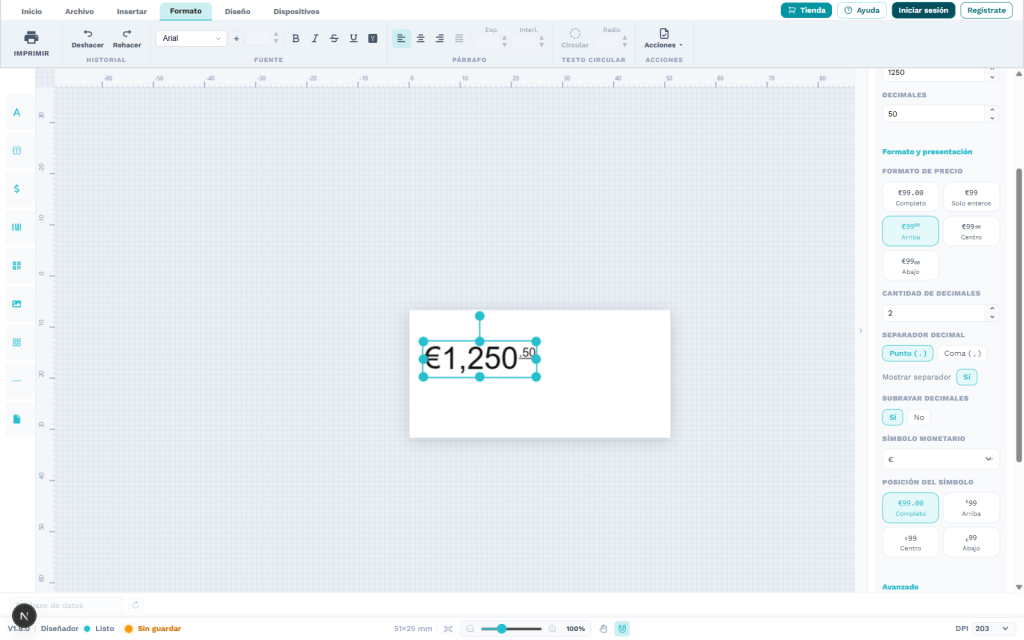
💡 El tamaño de letra de la pestaña Formato controla los enteros; la moneda y los decimales crecen en proporción.
Paso 4: Opciones avanzadas
- Crecimiento del precio: Izquierda, Centro o Derecha. Define hacia dónde crece el número cuando tiene más cifras (por ejemplo de $9.99 a $199.99), para que no se salga de su lugar en la etiqueta.
- Separador de miles: sin separador, punto, coma, espacio o apóstrofe. Al elegir uno aparece Agrupar cada N dígitos (3 de forma predeterminada).
- Guardar como predeterminada (con sesión iniciada): al guardar la etiqueta, esta configuración se usará para los nuevos precios que agregues.
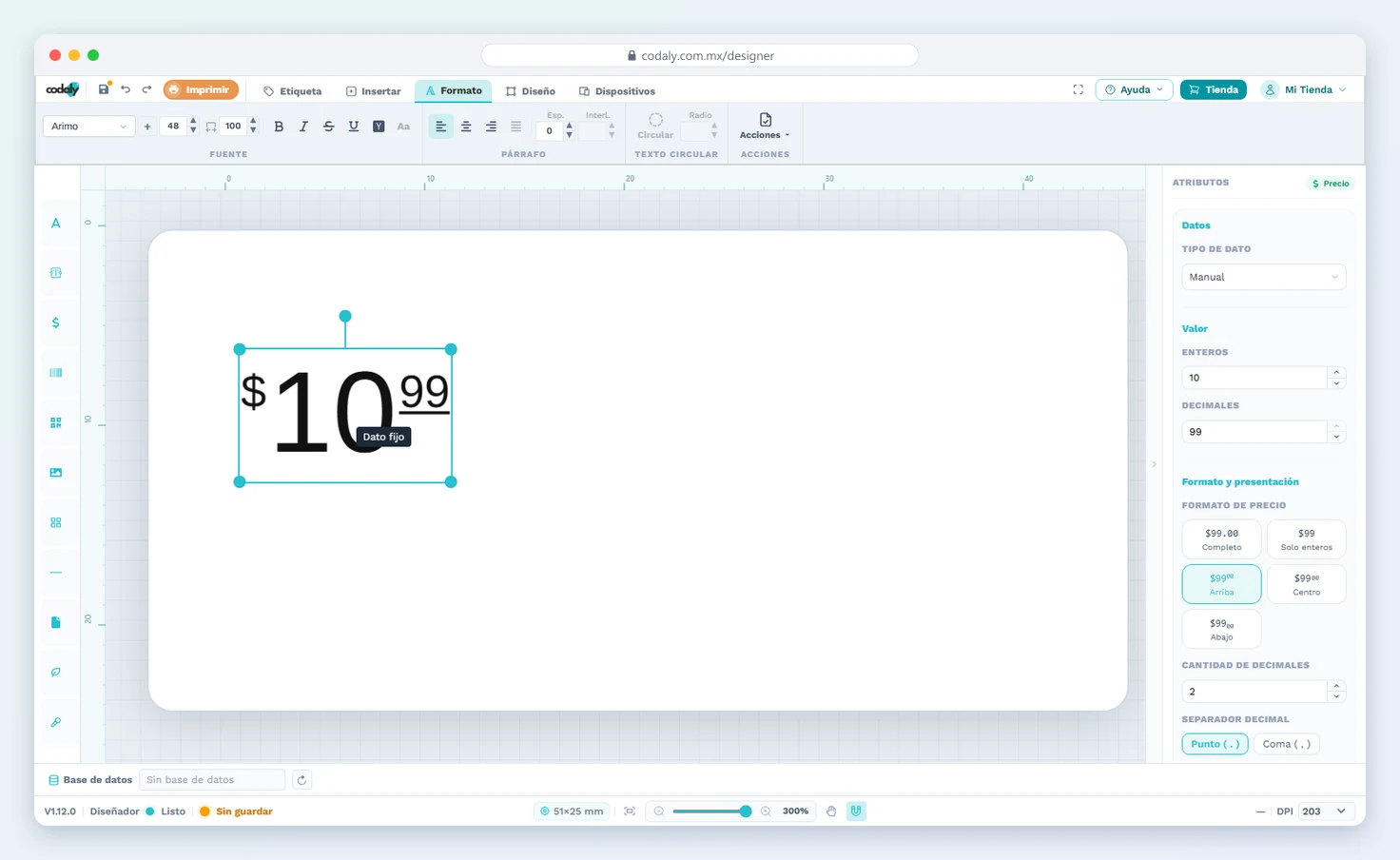
Como cualquier elemento, puedes Bloquear o Eliminar el precio desde Atributos.
💻 En Codaly Designer (escritorio): el elemento Precio y el Precio con oferta tienen las mismas opciones.
Preguntas frecuentes
Mi Precio con oferta no muestra la oferta
La oferta solo se muestra cuando la base de datos trae un valor en Oferta y es menor que el precio. Si la oferta está vacía o es mayor, se imprime solo el precio regular.
No veo las opciones de decimales
Elegiste el formato Solo enteros. Cambia a Completo, Arriba, Centro o Abajo.
No aparece la opción Subrayar decimales
Solo está disponible con los formatos Arriba, Centro o Abajo.
El precio se sale de la etiqueta cuando tiene más cifras
Cambia Crecimiento del precio. Si el precio está alineado a la derecha de la etiqueta, elige Izquierda para que crezca hacia ese lado.
¿Cómo hago para que todos mis precios nuevos tengan el mismo formato?
Configura un precio como lo quieres, activa Guardar como predeterminada y guarda la etiqueta. Necesitas haber iniciado sesión.