🔄 Cómo sincronizar un catálogo desde ODBC utilizando Codaly Sync
En este tutorial aprenderás a configurar Codaly Sync para transferir información desde una base de datos Firebird, MySQL, SQL Server u otra fuente compatible con ODBC.
Con esta configuración podrás automatizar la actualización de tu catálogo de productos, asegurando que tus datos estén siempre disponibles, actualizados y listos para usarse en tus herramientas de gestión o impresión.
Requisitos antes de comenzar
1) Instalar el driver ODBC correcto
Codaly Sync te permite conectarte a tu base de datos mediante ODBC. Si el sistema de base de datos que utilizas no aparece en la lista de opciones disponibles, puedes realizar la conexión utilizando ODBC como alternativa compatible, por lo que necesitas tener instalado el driver ODBC correspondiente a tu base de datos de origen.
Ejemplo: Si tu base de datos es SQL Server, debes instalar el ODBC Driver for SQL Server.
Drivers recomendados según tu sistema
- Eleventa: usa Firebird 2.0 puedes descargar el driver desde aquí
- Microsip: usa Firebird 3.0 puedes descargar el driver desde aquí
- Sicar: usa MySQL puedes descargar el driver desde aquí
- SQL Server 2005, 2008, 2008 R2, SQL Server 2012, SQL Server 2014: puedes descargar el driver desde aquí
- Fox Pro: puedes descargar el driver desde aquí
Nota: Asegúrate de instalar el driver en la misma arquitectura que usarás (en este caso 64 bits).
En esta caso vamos a instalar el Driver para SQL Server.
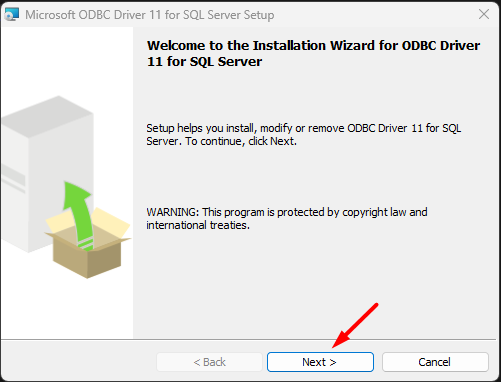
Ejecutamos el instalador y presionamos Next
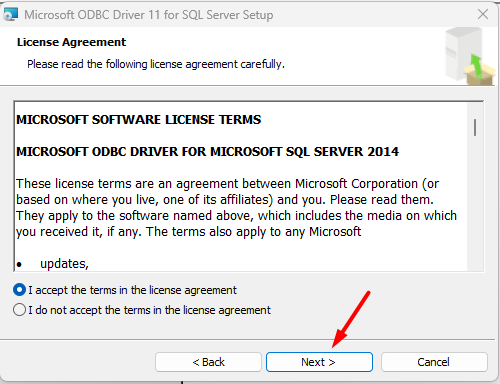
Aceptamos los términos y damos clic en Next
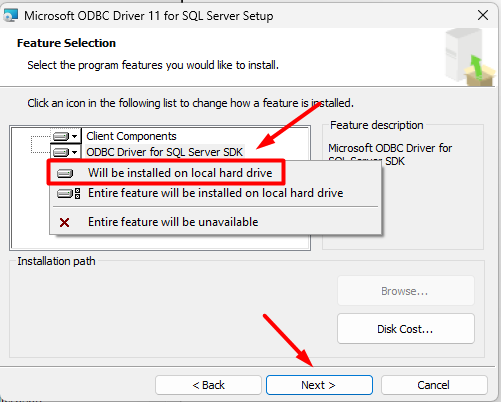
Marcamos todos los componentes y los drivers ODBC, presionamos clic en Next
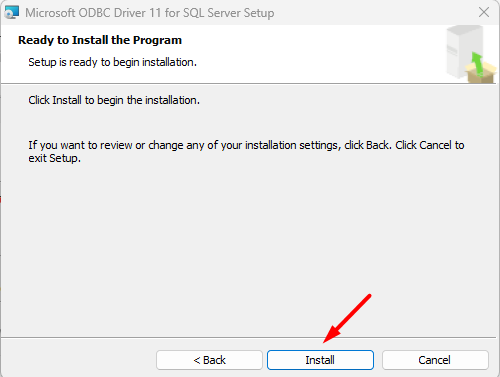
Finalmente presionamos Install.
Importante: Es indispensable validar el nombre de la instancia y el puerto de SQL Server.
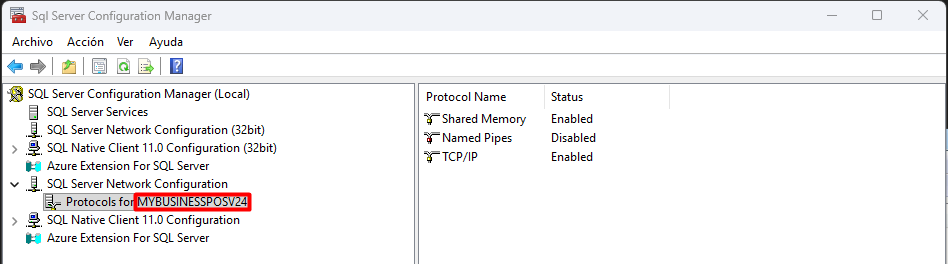
Para consultarlos, abre el menú de inicio y escribe “SQL Server Configuration Manager” en la barra de búsqueda; luego haz clic para abrir la aplicación.

Haz clic en SQL Server Network Configuration; ahí podrás ver el nombre de la instancia. en este caso, es MYBUSINESSPOSV24
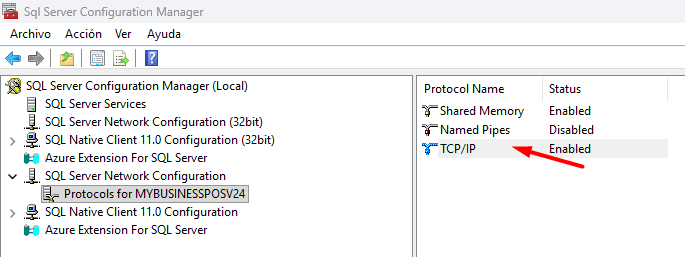
Para ver el puerto Da doble clic en TCP/IP
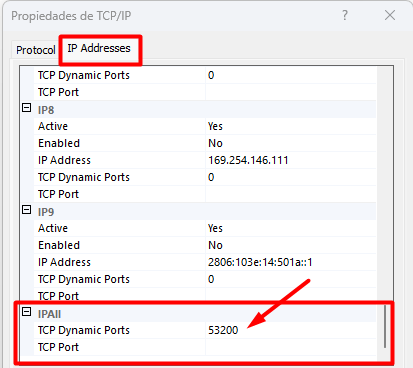
Desplázate hasta el final (sección IPAll); ahí encontrarás el puerto. En este caso, es 53200.
Los parámetros de conexión serían los siguientes:
- Servidor:
localhost\MYBUSINESSPOSV24 - Puerto:
53200 - Usuario (opcional):
sa - Contraseña (opcional):
12345678
2) Agregar la conexión ODBC
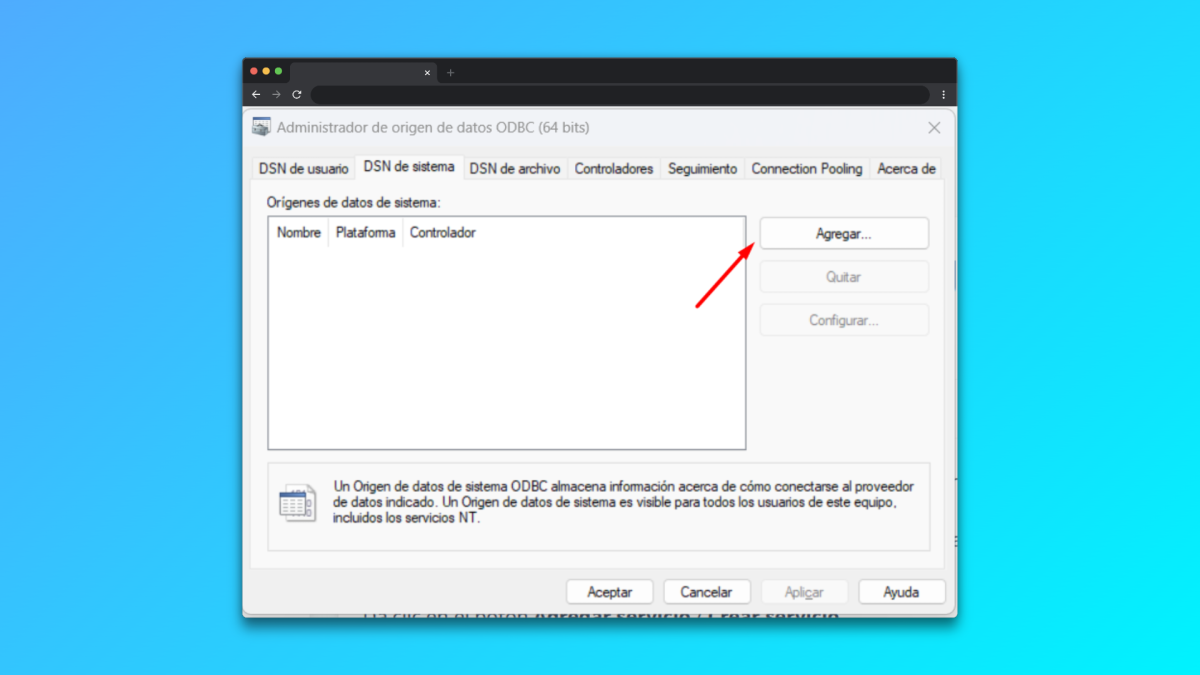
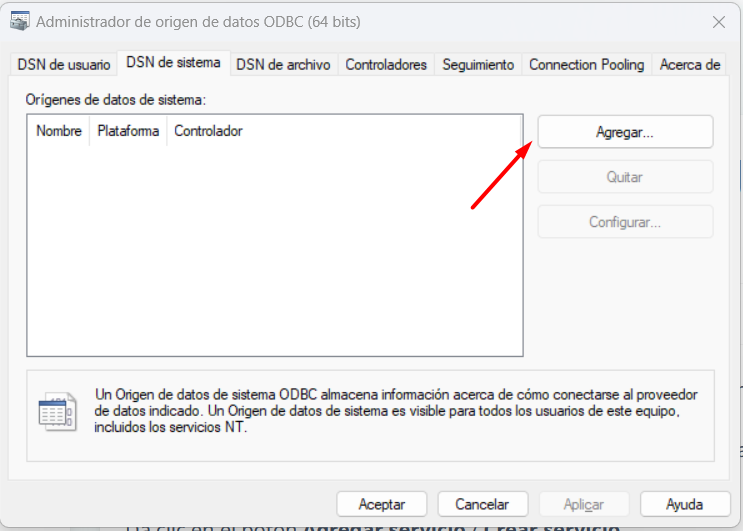
Abre el Administrador de origen de datos ODBC de 64 bits y presiona el botón ‘Agregar‘.
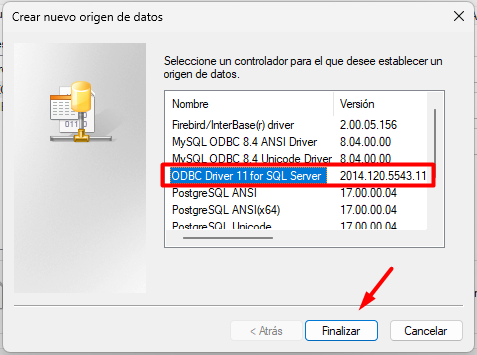
Selecciona el controlador de base de datos, en este caso ODBC Driver 11 for SQL Server, y luego presiona ‘Finalizar‘.
Ahora, debe definir el nombre del DSN, y el servidor de conexión de la base de datos.
- Name: Ingrese el nombre que tendrá el DSN para que pueda usarlo en Codaly Sync.
- Description: Opcional agregué una descripción para el DSN.
- Server: Seleccione el servidor de la base de datos al que desea conectarse.
Si el servidor utiliza un puerto diferente al 1433, deberá especificarlo manualmente en el campo del servidor utilizando el formato servidor\instancia,puerto. Por ejemplo: localhost\MYBUSINESSPOSV24,53200, donde MYBUSINESSPOSV24 es el nombre de la instancia y 53200 es el puerto utilizado por el servidor.
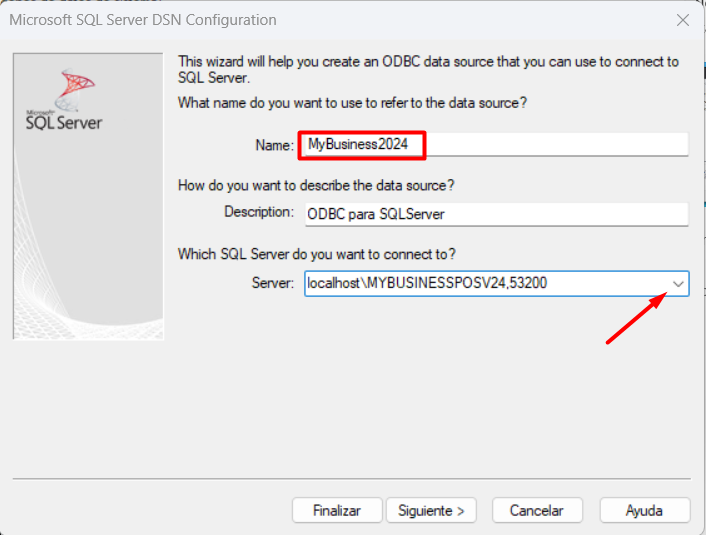
Después de ingresar los datos, haga clic en el botón Siguiente
Si el servidor SQL Server se encuentra en su computadora o en la red local, puede seleccionar Windows Authentication para conectarse. Con esta opción, no es necesario ingresar un usuario ni una contraseña de SQL Server. El sistema utilizará automáticamente las credenciales de la cuenta con la que inició sesión en Windows.
Si desea conectarse utilizando un usuario y una contraseña específicos de SQL Server, seleccione SQL Server Authentication. Con esta opción, deberá ingresar manualmente el nombre de usuario y la contraseña necesarios para conectarse al servidor.
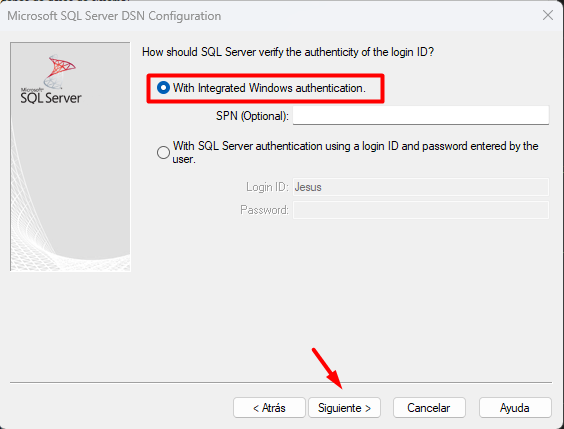
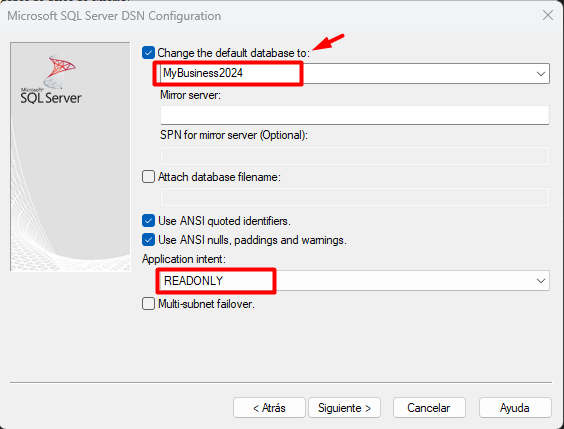
Ahora, haga clic en Siguiente para seleccionar la base de datos predeterminada y configurarla como solo lectura.
3) Crear el servicio en Codaly Sync
Ahora es el momento de acceder a Codaly Sync.
Da clic en el botón Agregar servicio / Crear servicio
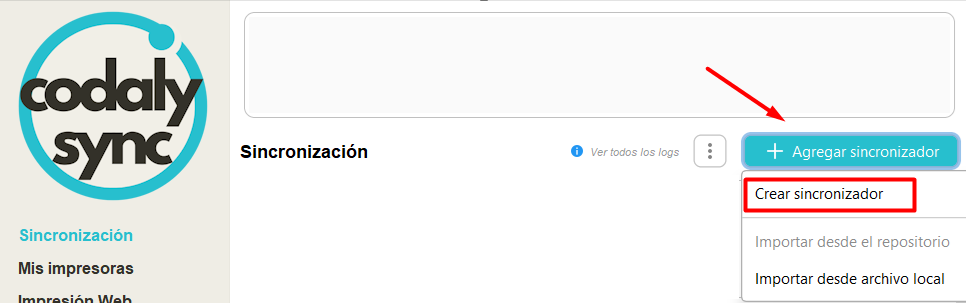
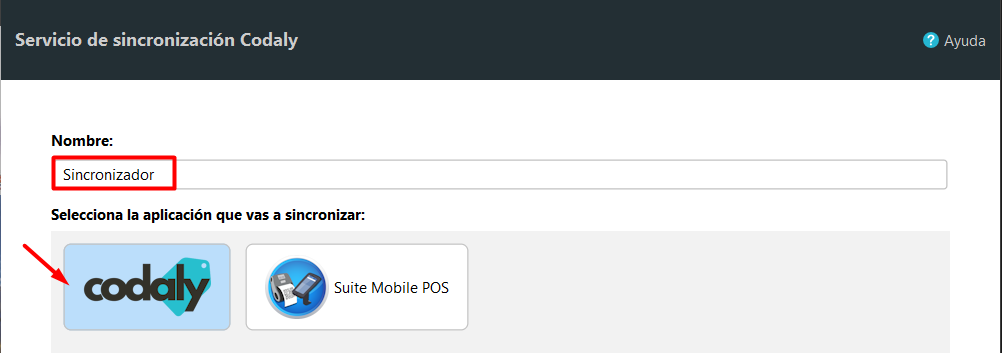
Agregamos un nombre para el nuevo servicio y seleccionamos Suite Mobile POS
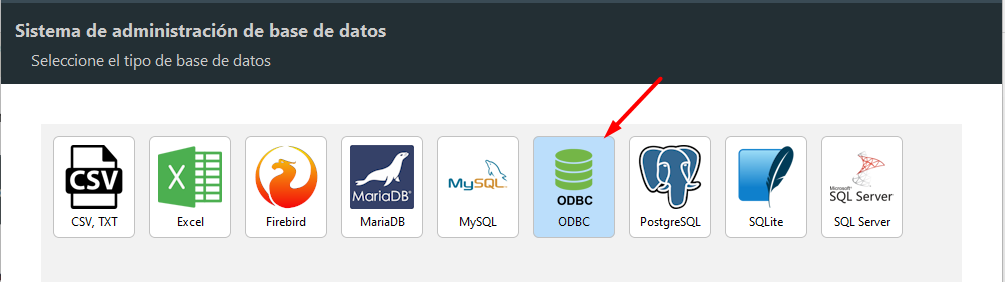
Seleccionamos el tipo de base de datos, en este caso ODBC.
Presionamos el botón ‘Obtener bases de datos‘ para obtener los DSN disponibles en el servidor local.
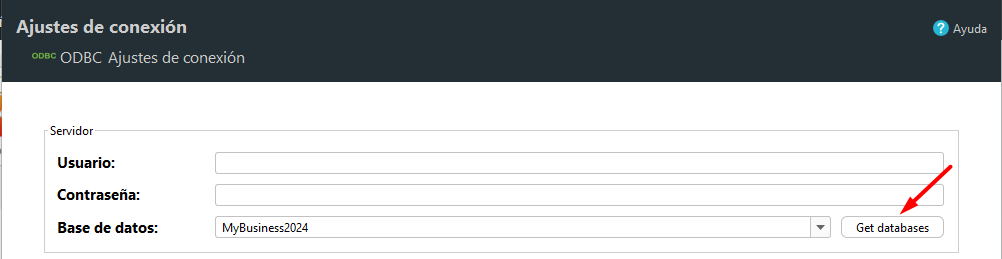
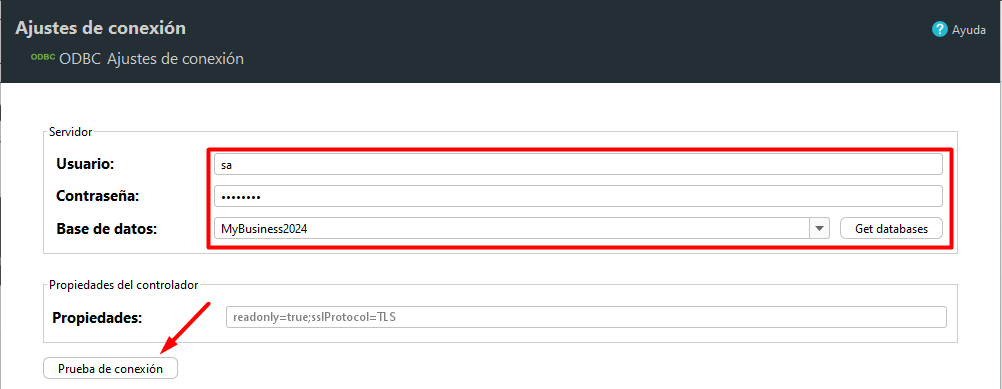
Seleccionamos el DSN de 64 bits. Presionamos el botón ‘Prueba de conexión‘ para verificar la conexión con la base de datos.
Opcionalmente, también podemos agregar el usuario y contraseña, ya que algunos ODBC, como SQL Server, no mantienen el usuario y contraseña. Esto es completamente opcional.
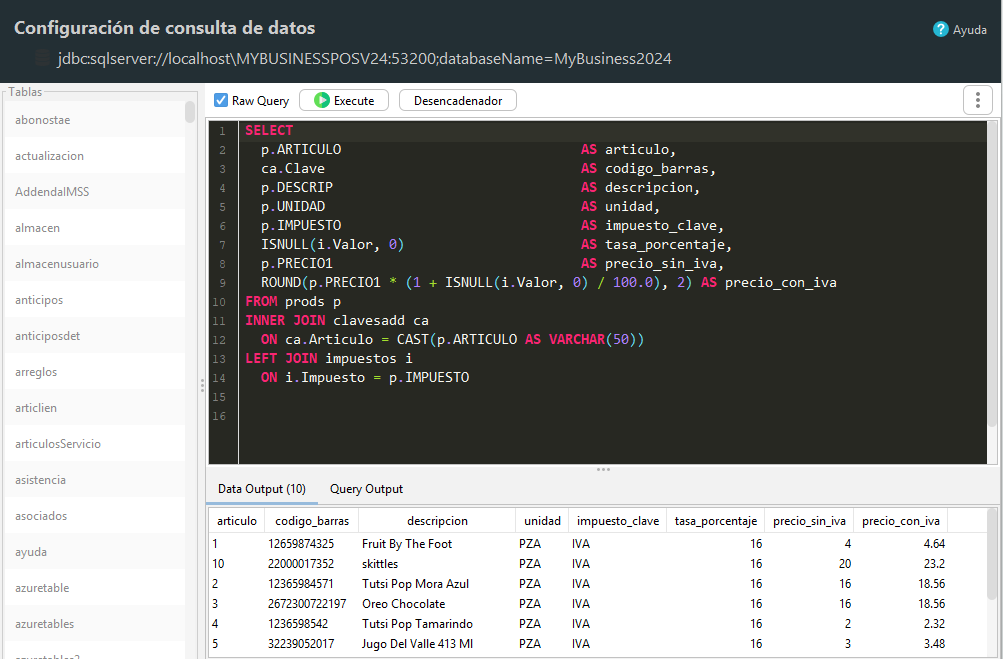
En este ejemplo, crearemos una consulta personalizada para obtener los datos que posteriormente sincronizaremos.
Seleccionamos ‘Raw Query’.

Escribimos nuestra consulta personalizada en formato SQL.
SELECT
  p.ARTICULO                              AS articulo,
  ca.Clave                                AS clave,
  p.DESCRIP                               AS descripcion,
  p.LINEA                                 AS linea,
  p.UNIDAD                                AS unidad,
  p.IMPUESTO                              AS impuesto_clave,
  ISNULL(i.Valor, 0)                      AS tasa_porcentaje,
  p.PRECIO1                               AS precio_sin_iva,
  ROUND(p.PRECIO1 * (1 + ISNULL(i.Valor, 0) / 100.0), 2) AS precio_con_iva
FROM prods p

LEFT JOIN clavesadd ca
  ON ca.Articulo = CAST(p.ARTICULO AS VARCHAR(50))

LEFT JOIN impuestos i
  ON i.Impuesto = p.IMPUESTO

WHERE
  p.PARAVENTA = 1
  AND ISNULL(p.Bloqueado, 0) = 0
Podemos verificar si la sintaxis es correcta presionando el botón ‘Execute’ para ejecutar la consulta en la base de datos.
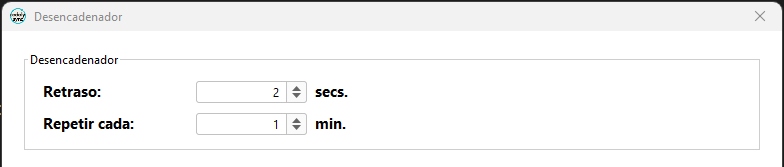
Opcionalmente, podemos configurar el desencadenador para establecer cuánto tiempo tardará en ejecutarse la primera vez y con qué frecuencia se ejecutará el sincronizador.
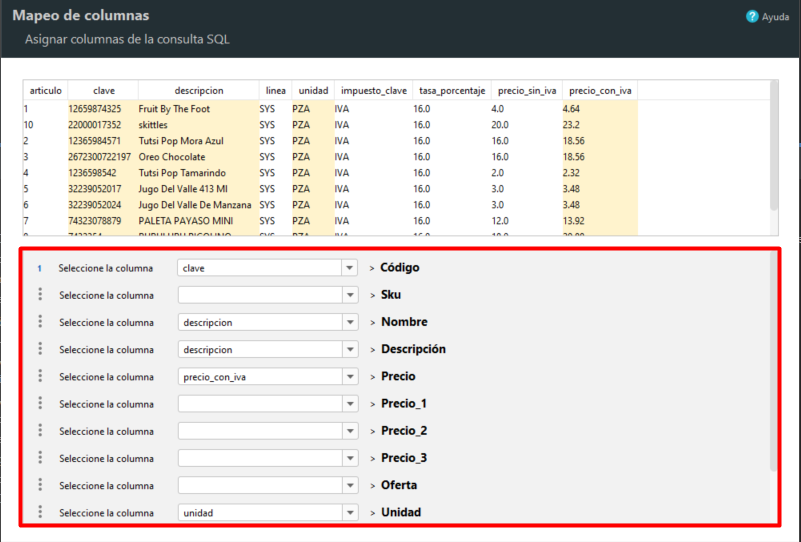
Mapeamos las columnas del catálogo de productos de la Suite Mobile POS con las columnas obtenidas de nuestra consulta SQL.
Codaly Cloud
Iniciamos sesión en Codaly Cloud
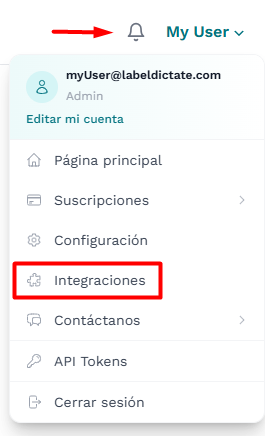
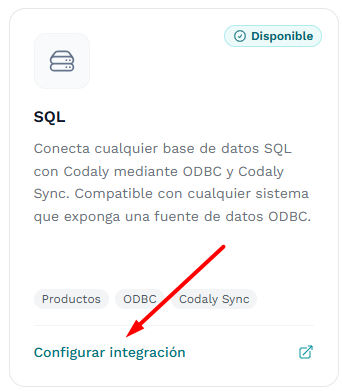
Damos clic en nuestro usuario, Integraciones, SQL, Configurar integración.
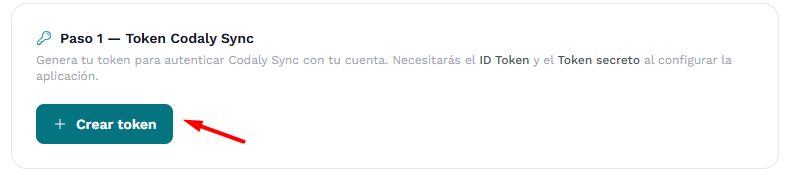
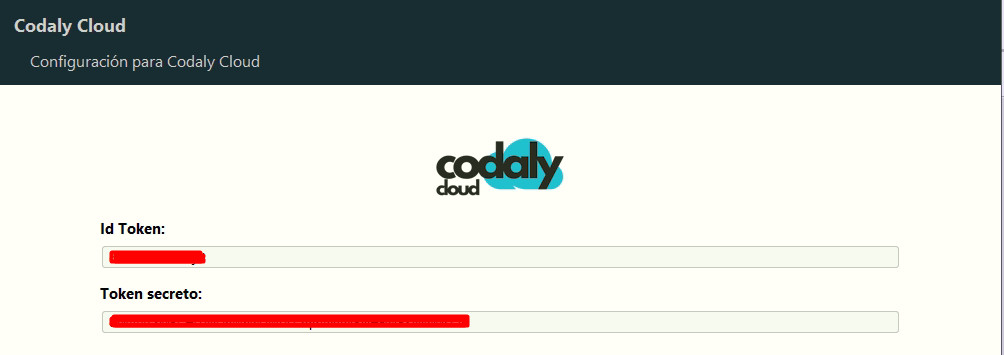
Damos clic en crear token
Configuramos los accesos.
Colocamos él, Id Token y Token secreto generados en https://codaly.com.mx/ y presionamos el botón Sign in para iniciar sesión. Y finalmente presionamos finalizar.
Guardar e iniciar el servicio
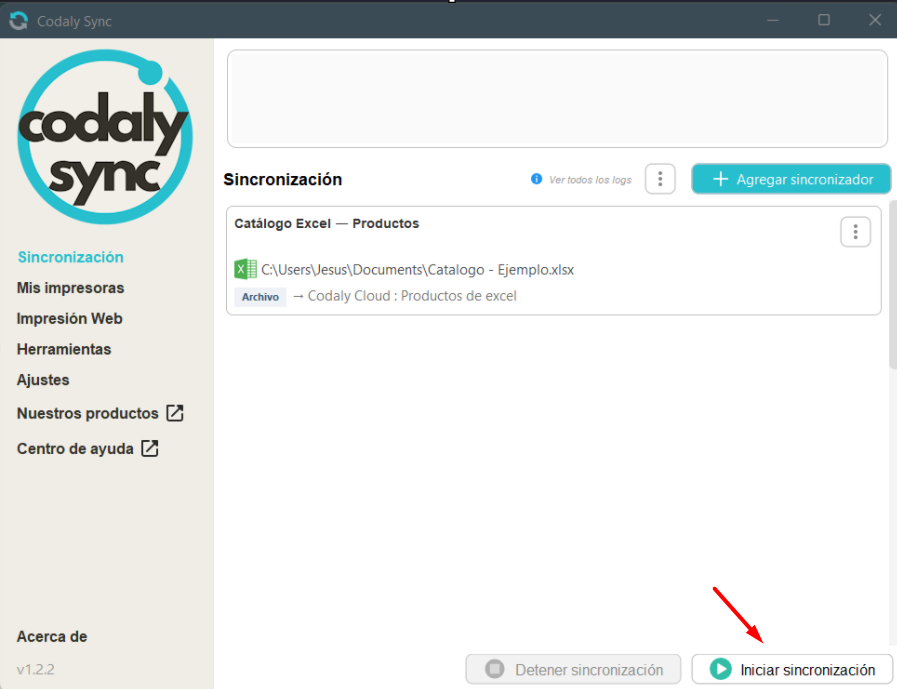
Guarda el servicio y actívalo. A partir de este momento, cada vez que guardes cambios en tu archivo Excel, Codaly Sync detectará la modificación y sincronizará el catálogo automáticamente.
☁️ Conclusión
La sincronización de catálogos mediante ODBC en Codaly Sync es una solución robusta para empresas que necesitan conectar sus bases de datos locales con SMP Cloud o Codaly Cloud.
Gracias a su compatibilidad con múltiples controladores ODBC y su mapeo flexible, podrás mantener tus catálogos de productos siempre actualizados sin esfuerzo manual.
💡 Consejo final: verifica periódicamente tu conexión ODBC y tus credenciales en SMP Cloud para garantizar que la sincronización se mantenga activa y sin errores.
Puedes descubrir más formas de crear servicios en el siguiente enlace:
https://ayuda.labeldictate.com/category/codaly/codaly-cloud-bases-de-datos/