Cómo crear una etiqueta dinámica en Codaly
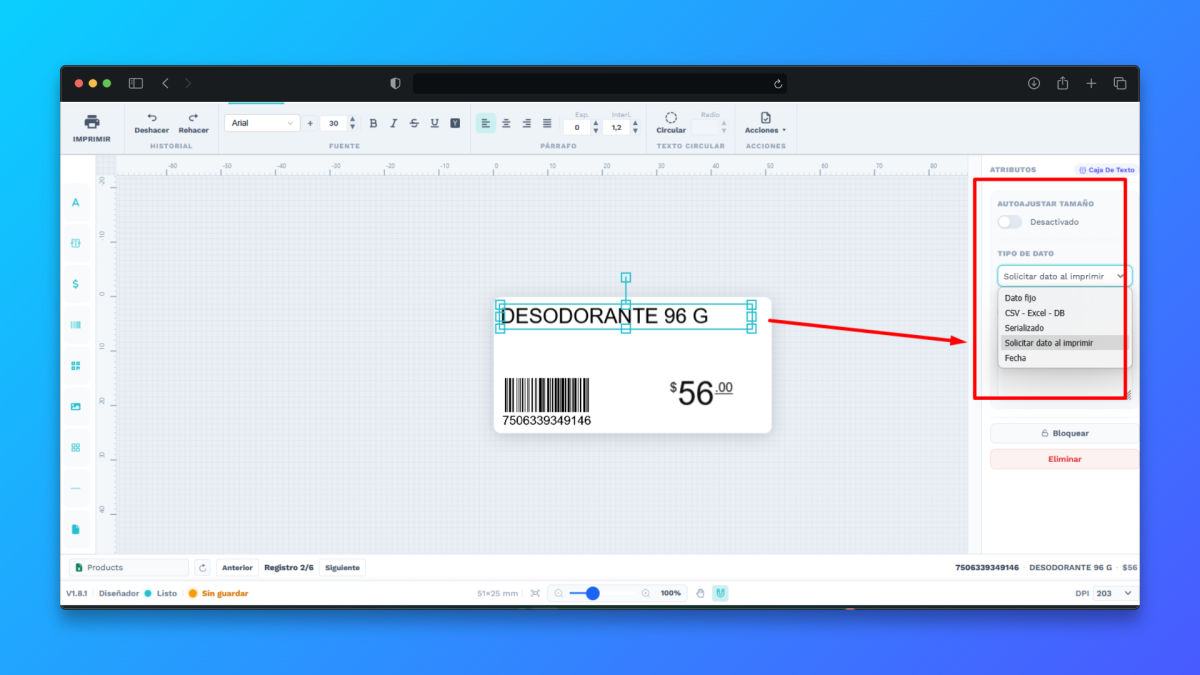
Después de ver la introducción para crear formatos básicos y aprender cómo serializar nuestras etiquetas, damos paso al siguiente tutorial: crear una etiqueta dinámica en el diseñador de codaly.
La función de “solicitar dato al imprimir” nos permite diseñar una etiqueta con datos fijos y que, al momento de imprimir, el sistema nos pida introducir un texto diferente.
Esto da como resultado una etiqueta dinámica, en las que podemos personalizar fácilmente un dato en cada impresión.
💻 NOTA: Todo esto funciona igual en la versión de escritorio de Codaly.
1. ¿Qué elementos pueden ser dinámicos?
La opción «Solicitar dato al imprimir» se aplica a:
- Texto.
- Caja de texto.
- Código 1D (ejemplo: Code128, EAN13, etc. – siempre que el valor sea válido).
- Código 2D (ejemplo: QR, DataMatrix, etc.).
- Precio
2. Seleccionar el tipo de dato
Al seleccionar un elemento, en Atributos → Tipo de dato, elige Solicitar dato al imprimir. Las opciones completas son: Dato fijo, CSV – Excel – DB, Serializado, Solicitar dato al imprimir y Fecha.
3. Nombrar tu variable
Al elegir «Solicitar dato al imprimir», el campo «Contenido» cambia a Nombre de variable. Este nombre no es solo una etiqueta interna: es el texto que verás como título y placeholder cuando Codaly te pida el valor al imprimir. Usa nombres descriptivos como «Nombre del cliente» o «Número de lote» en lugar de dejarlo como «Texto simple», así el formulario de impresión es más claro.
4. Imprimir con datos dinámicos
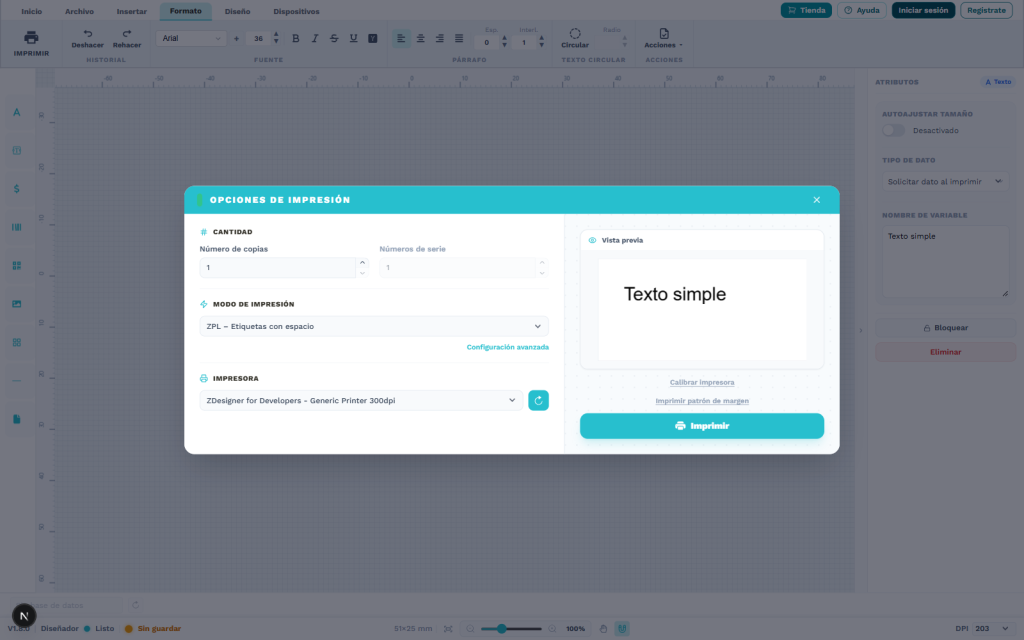
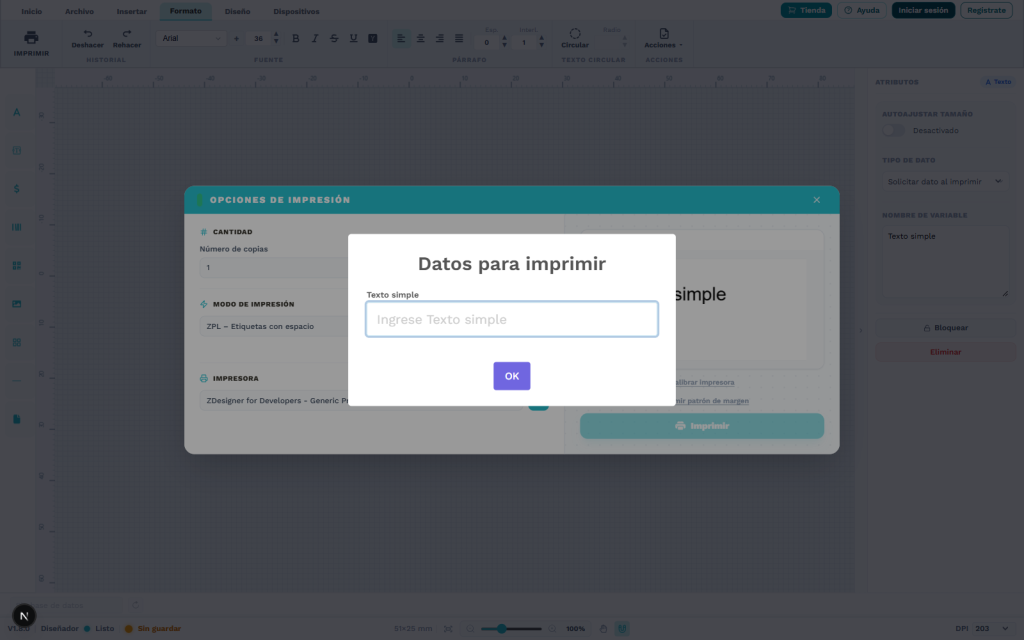
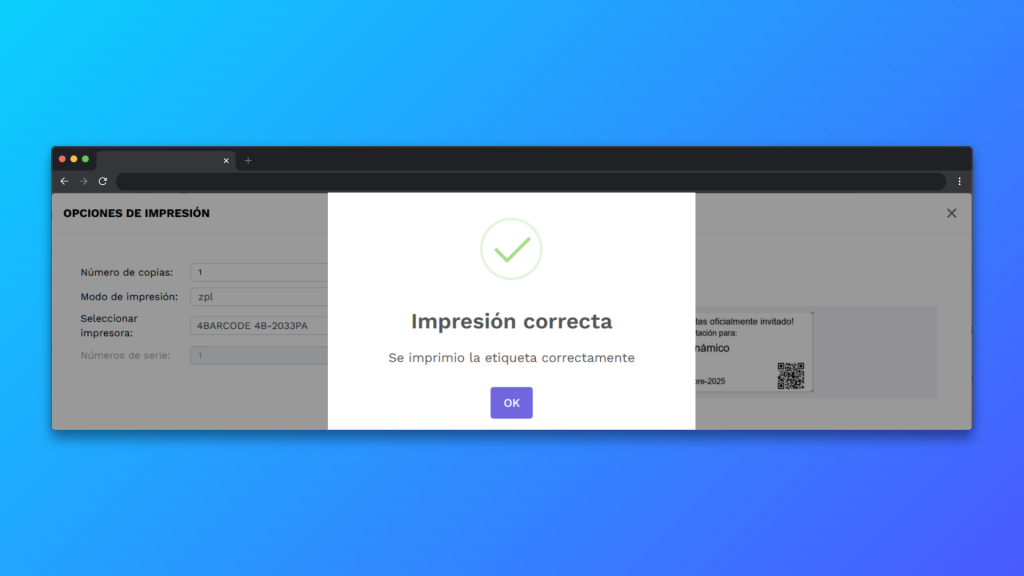
Al presionar Imprimir, primero se abre Opciones de impresión (cantidad, modo de impresión, impresora). Al confirmar ahí, se abre un segundo cuadro, Datos para imprimir, con un campo de texto por cada elemento dinámico — usando el «Nombre de variable» que definiste como título. Completa el valor y presiona OK para continuar con la impresión.
5. Etiquetas con varios campos dinámicos
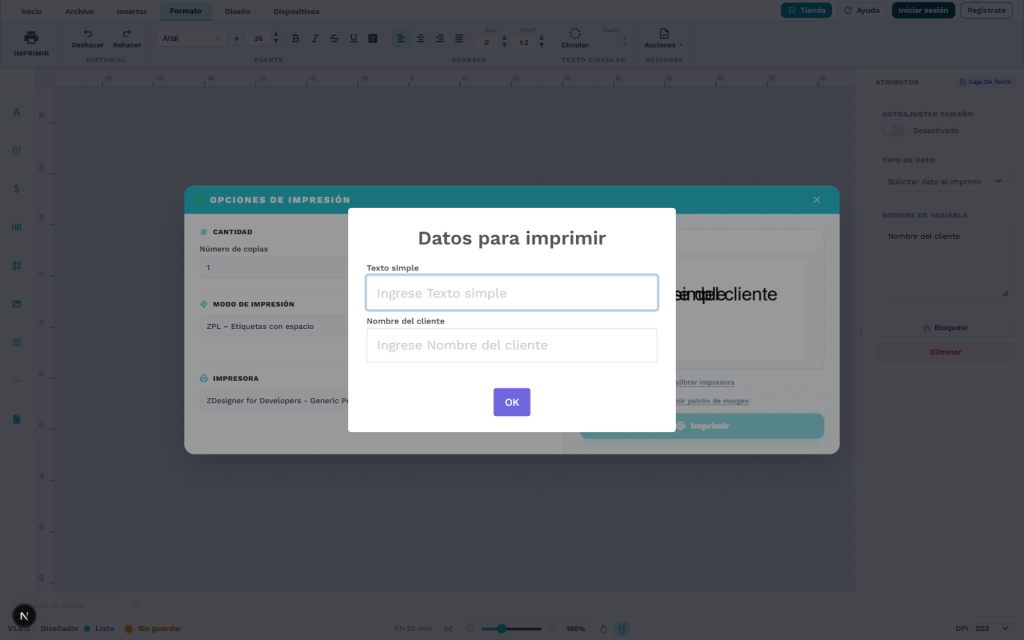
Si tu etiqueta tiene más de un elemento marcado como «Solicitar dato al imprimir», el cuadro Datos para imprimir los agrupa a todos en un mismo formulario — un campo por variable, cada uno con su propio nombre y placeholder — y un solo botón OK los envía todos juntos a imprimir.
✅ Resultado
👉 De esta forma pPermite reutilizar un mismo diseño para diferentes propósitos sin crear múltiples formatos — y ahora, con varios campos a la vez, puedes armar una sola plantilla que pida todo lo que necesitas (nombre, folio, destinatario…) en un solo paso antes de imprimir.
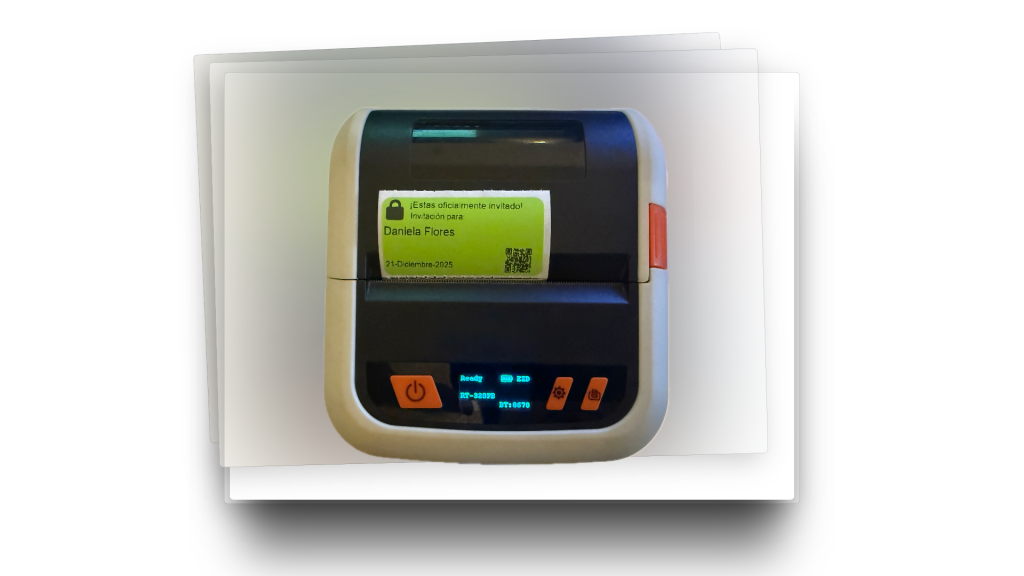
Con esta manera tan sencilla es como tu puedes crear una etiqueta dinámica en el diseñador de codaly