Guía completa: Cómo sincronizar HiPack con Codaly Sync

Si estás buscando cómo sincronizar HiPack con Codaly, en esta guía encontrarás el paso a paso para conectar HiPack con Codaly Sync y mantener tu catálogo de productos actualizado automáticamente en la nube.
Requisitos:
- Tener HiPack instalado en la misma computadora donde se configurará la sincronización.
- Tener Visual FoxPro (VFP) ODBC Driver instalado en la misma computadora donde se configurará la sincronización.
- Tener Codaly Sync x86 instalado.
- Tener una cuenta de Codaly Cloud.
Pasos
1) Instalar Visual FoxPro
Para que Codaly pueda conectarse a HiPack, es necesario descargar e instalar Visual FoxPro. Para ello, puede descargarlo desde el enlace que se encuentra en la sección de Requisitos.
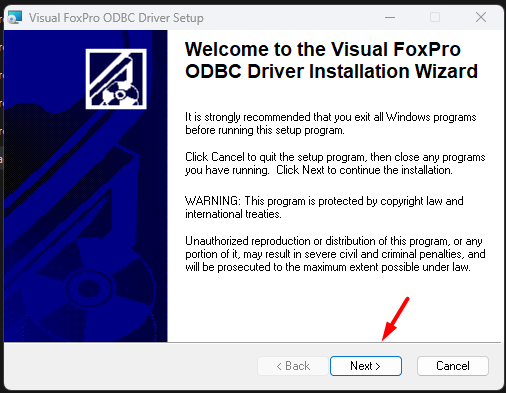
Ejecutamos el instalador y presionamos Next
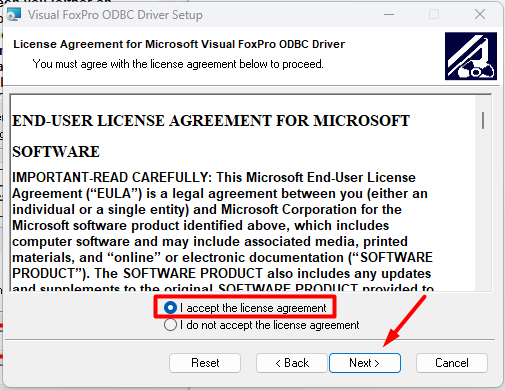
Aceptamos los términos y damos clic en Next
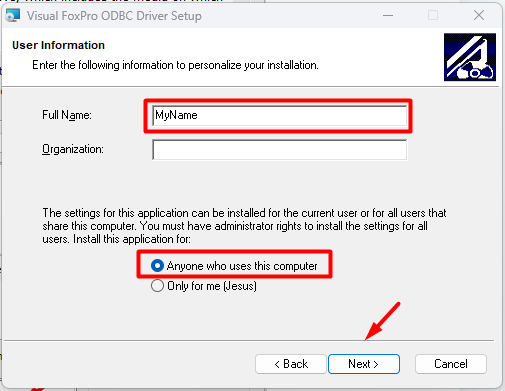
Complete la información del usuario y damos clic en Next
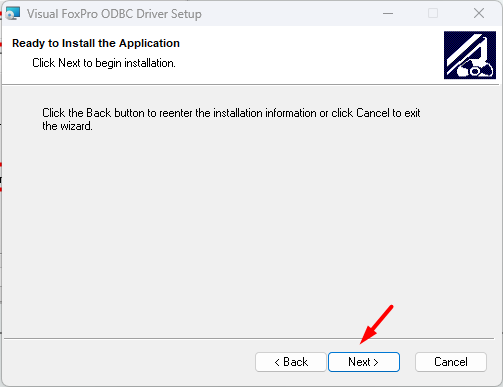
Haga clic en Next y espere a que la aplicación se instale.
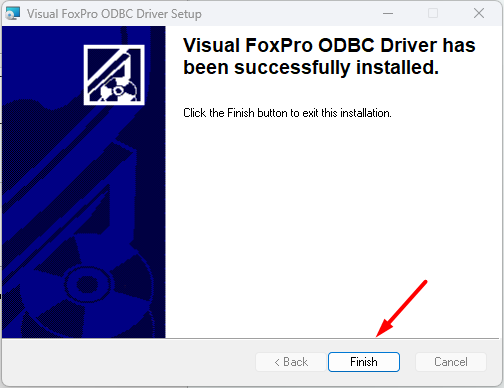
Finalmente damos clic en Finish
2) Agregar la conexión ODBC
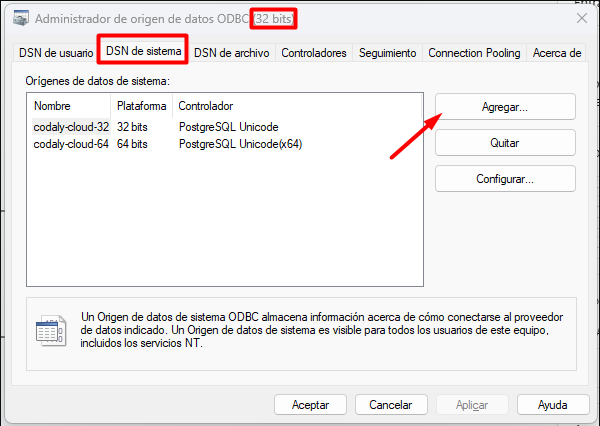
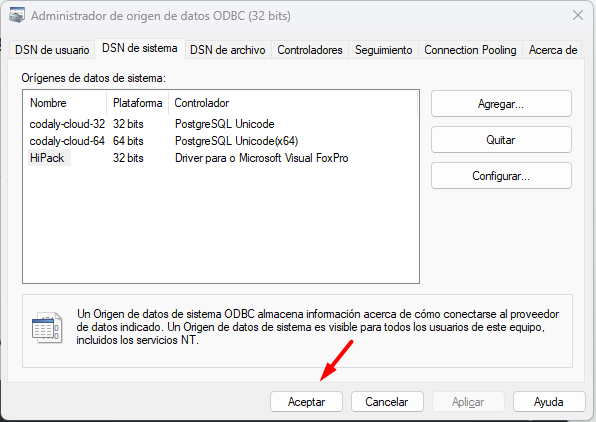
En Windows abre el Administrador de origen de datos ODBC de 32 bits y presiona el botón ‘Agregar‘.
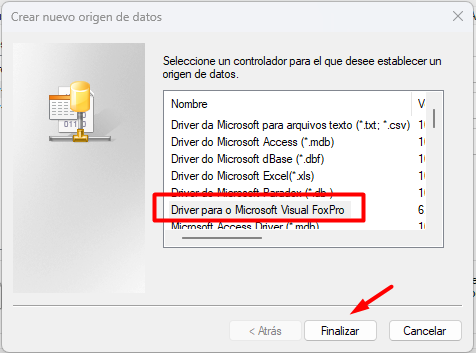
Selecciona el controlador de base de datos, en este caso Driver para o Microsoft Visual FoxPro, y luego presiona ‘Finalizar‘.
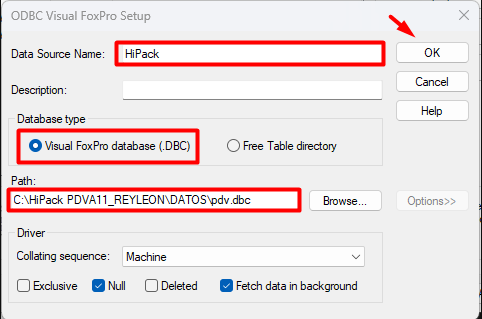
Agregue un nombre para identificar el DNS; en este caso, HiPack.
En Database Type, seleccione la opción Visual FoxPro Database (.DBC).
A continuación, en el campo Path, seleccione la ubicación donde se encuentra la base de datos del sistema. El archivo de la base de datos debe llamarse pdv.dbc.
Verifique que la ruta corresponda a la ubicación correcta de la base de datos, ya que puede variar según la instalación.
Y damos clic en OK
Finalmente, haga clic en Aceptar.
3) Crear el servicio en Codaly Sync
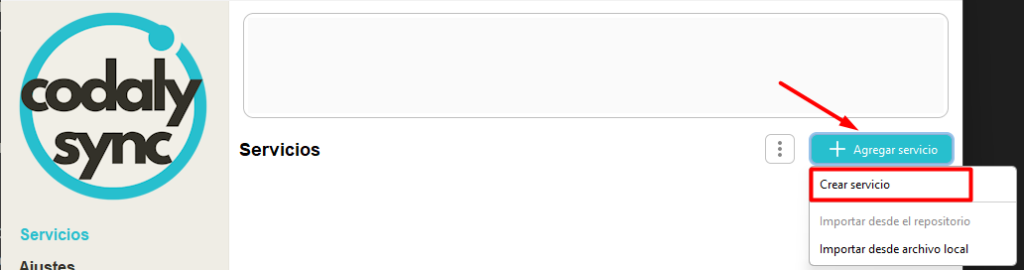
En Codaly Sync da clic en el botón Agregar servicio / Crear servicio
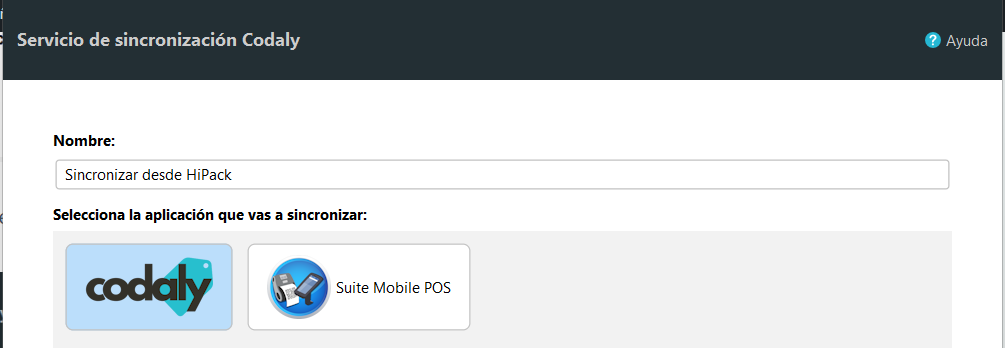
Agregamos un nombre para el nuevo servicio y seleccionamos Codaly
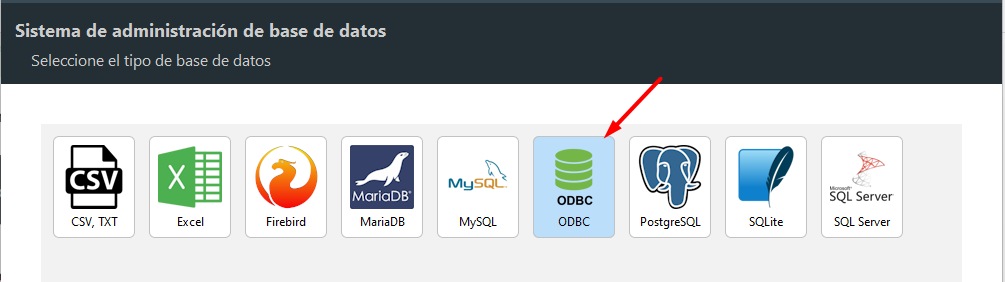
Seleccionamos el tipo de base de datos, en este caso ODBC.
Presionamos el botón ‘Obtener bases de datos‘ para obtener los DSN disponibles en el servidor local.
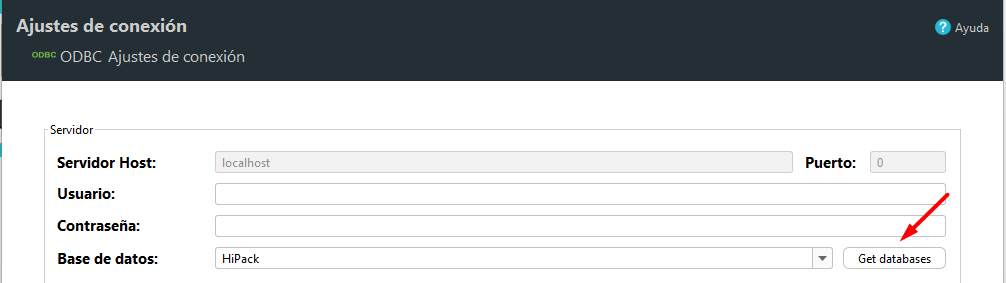
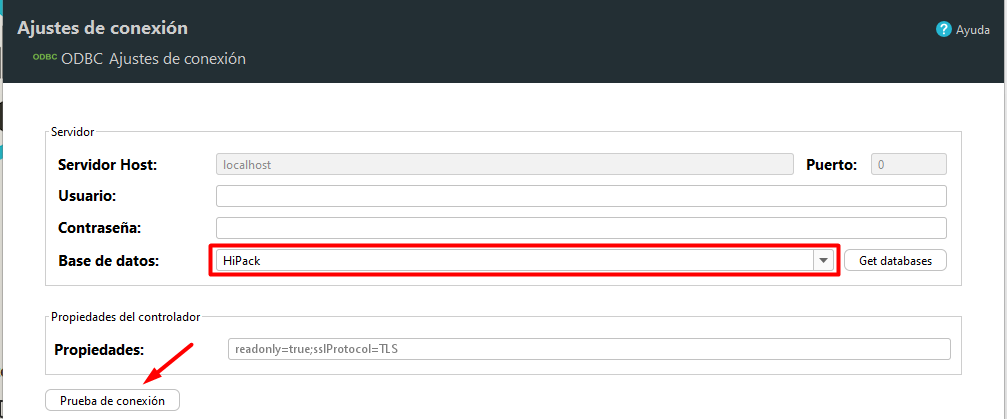
Seleccionamos el DSN de 32 bits. Presionamos el botón ‘Prueba de conexión‘ para verificar la conexión con la base de datos.
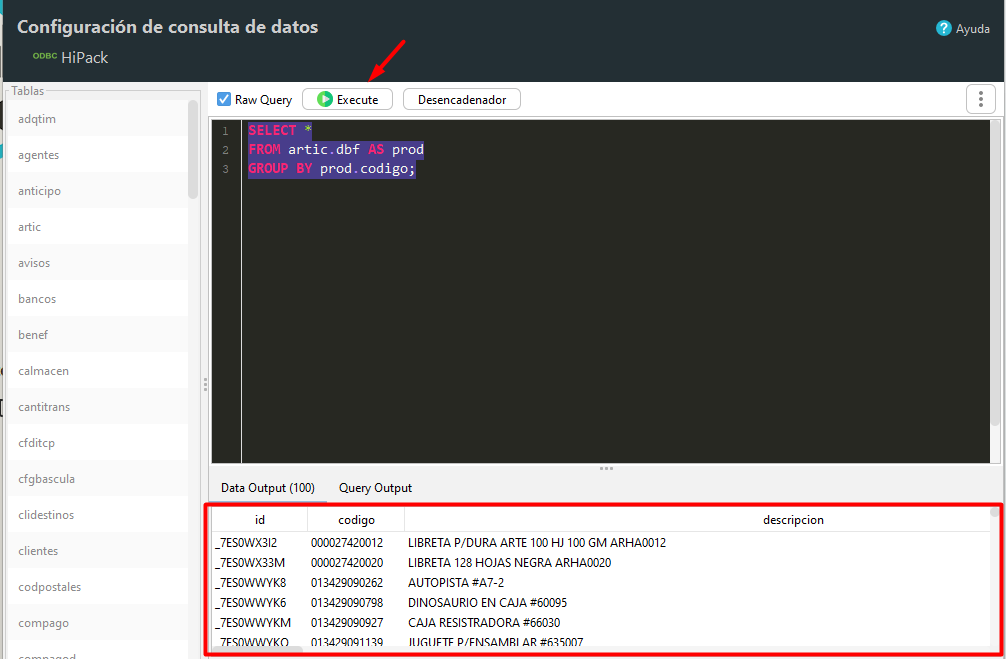
Seleccionamos ‘Raw Query’.

Escribimos nuestra consulta personalizada en formato SQL.
SELECT *
FROM artic.dbf AS prod
GROUP BY prod.codigo;
Podemos verificar si la sintaxis es correcta presionando el botón ‘Execute’ para ejecutar la consulta en la base de datos.
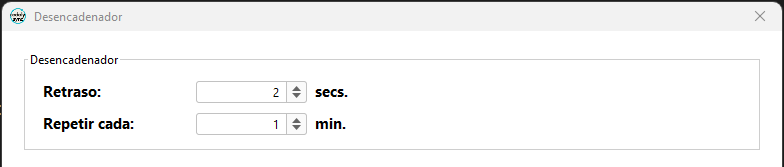
Opcionalmente, podemos configurar el desencadenador para establecer cuánto tiempo tardará en ejecutarse la primera vez y con qué frecuencia se ejecutará el sincronizador.
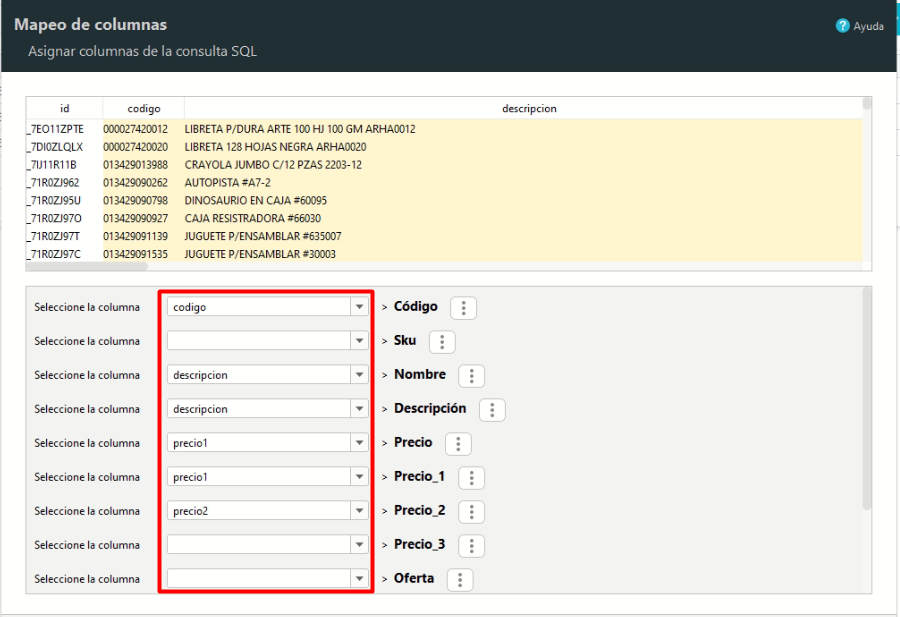
Mapeamos las columnas del catálogo de productos de la Suite Mobile POS con las columnas obtenidas de nuestra consulta SQL.
En Codaly Sync Seleccionamos Codaly Cloud y asignamos el nombre que tendrá nuestra base de datos que se cargará en el repositorio de la página web https://codaly.com.mx/
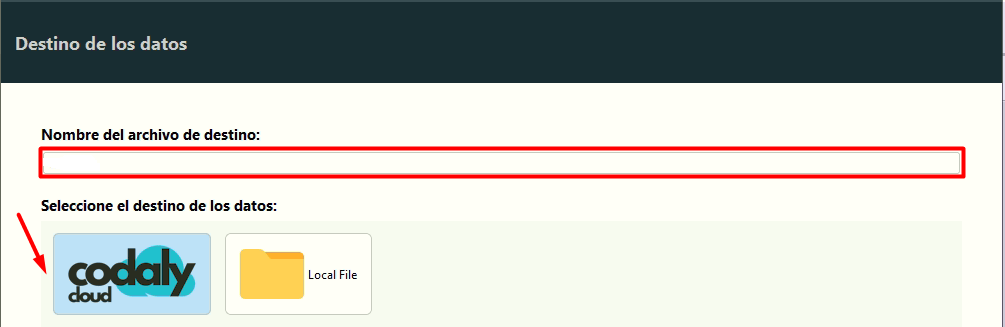
Codaly Cloud
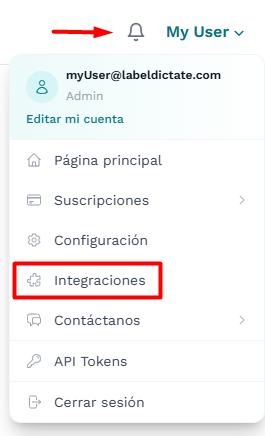
Iniciamos sesión en Codaly Cloud, damos clic en nuestro usuario, Integraciones, SQL, Configurar integración.
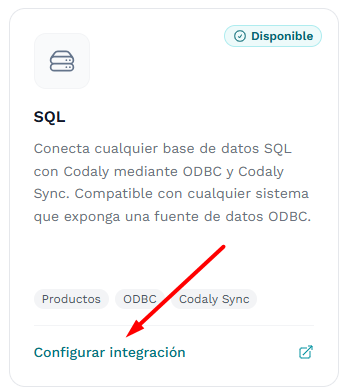
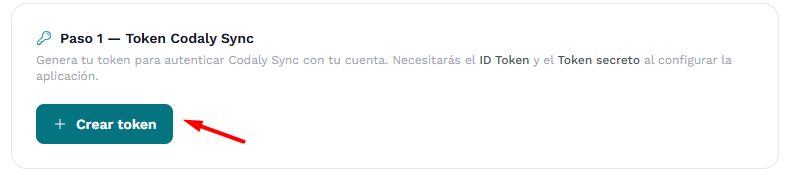
Damos clic en crear token
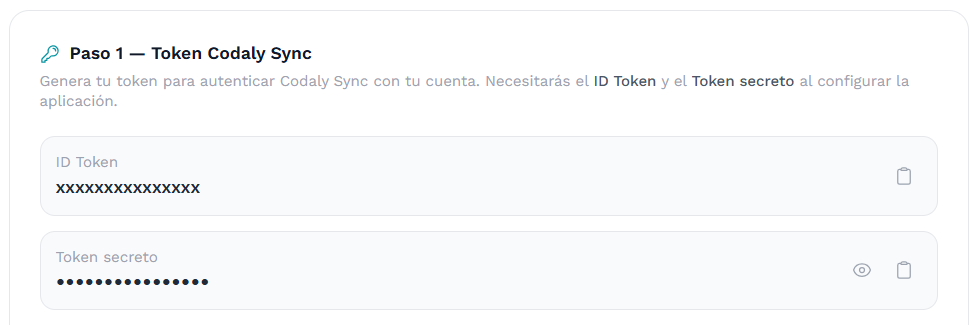
Con esto, ya tendremos nuestro ID Token y el Token Secreto, los cuales serán necesarios para la configuración e integración del sistema.
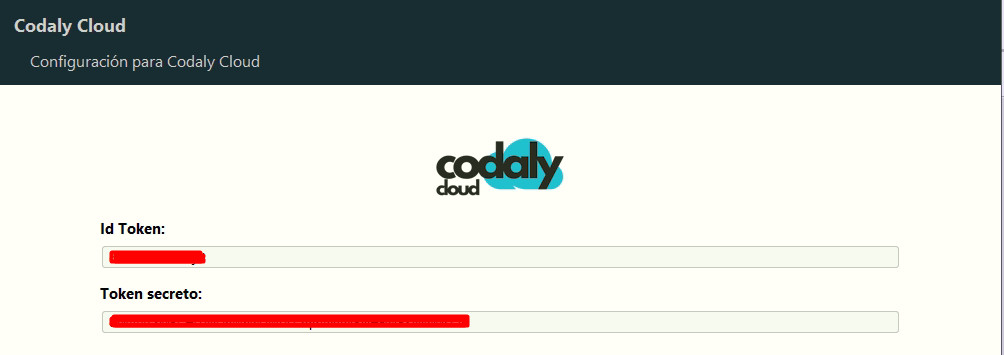
Colocamos él, Id Token y Token secreto generados en https://codaly.com.mx/ y presionamos el botón Sign in para iniciar sesión. Y finalmente presionamos finalizar.
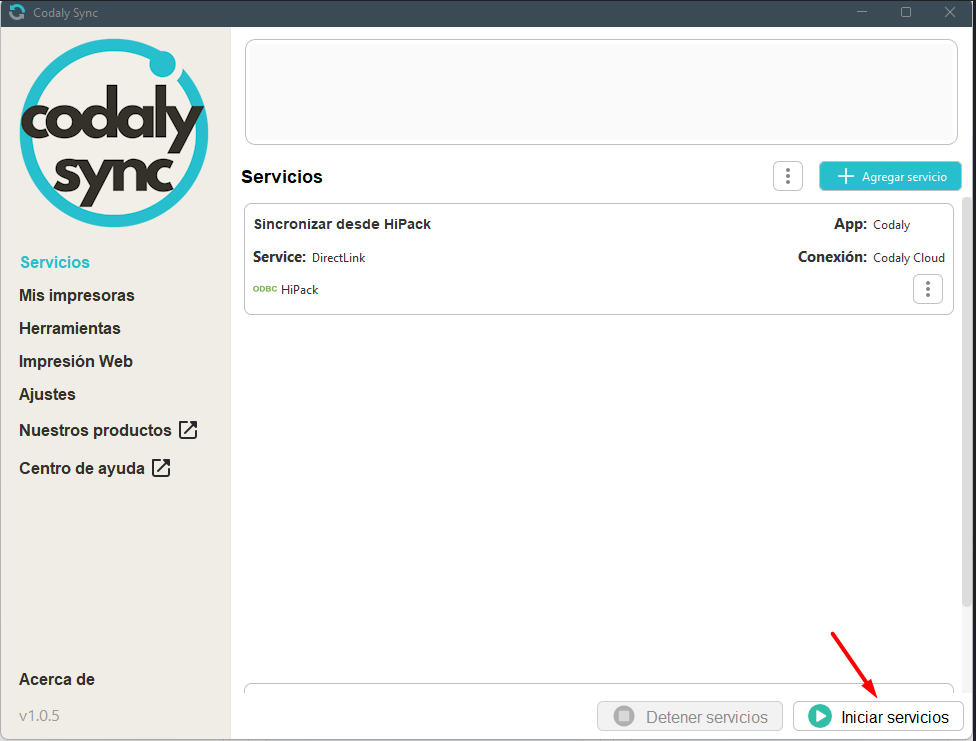
Presionamos el botón Iniciar servicios.
Puedes descubrir más formas de crear servicios en el siguiente enlace:
https://ayuda.labeldictate.com/category/codaly/codaly-cloud-bases-de-datos/